
Looker をカスタマイズして Looker への参照を削除し、Looker のルック アンド フィールとブランディングを融合できます。
[限定公開ラベル] 管理ページでは、次のオプションを構成できます。
- ドキュメントのリンク
- メール登録オプション
- [ヘルプ] メニュー
- カスタム ファビコン
- カスタムロゴ
- カスタム ドキュメントのタイトル
- 送信日時を設定したメールでの Looker Mentions
- Custom Welcome Email の詳細設定
- アカウント設定での Looker Mentions
- アラートの Looker ロゴ
- アラートの Looker リンク
- フォルダページの Looker Mentions
お支払いプランによっては、次のオプションをカスタマイズすることもできます。
非公開ラベルの有効化
Google Cloud でインスタンスの非公開ラベル オプションを有効にする必要があります。料金や詳細については、Google Cloud セールス スペシャリストにお問い合わせください。
非公開レベルの管理ページ
Looker の [Admin] パネルの [Private Label] ページでは、カスタムロゴを読み込み、Looker への特定のリンクを表示または非表示にする方法をカスタマイズできます。
ドキュメントのリンク
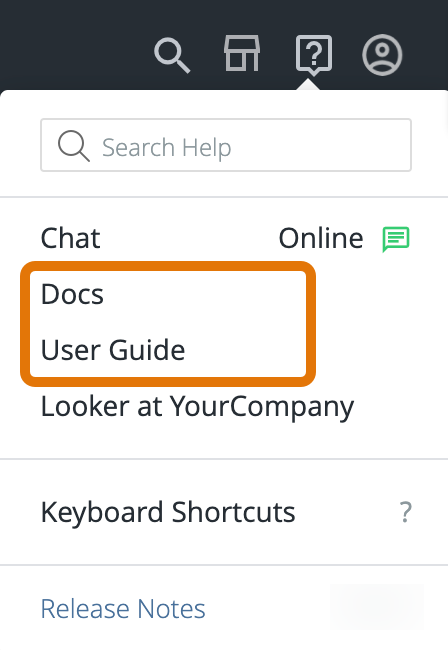
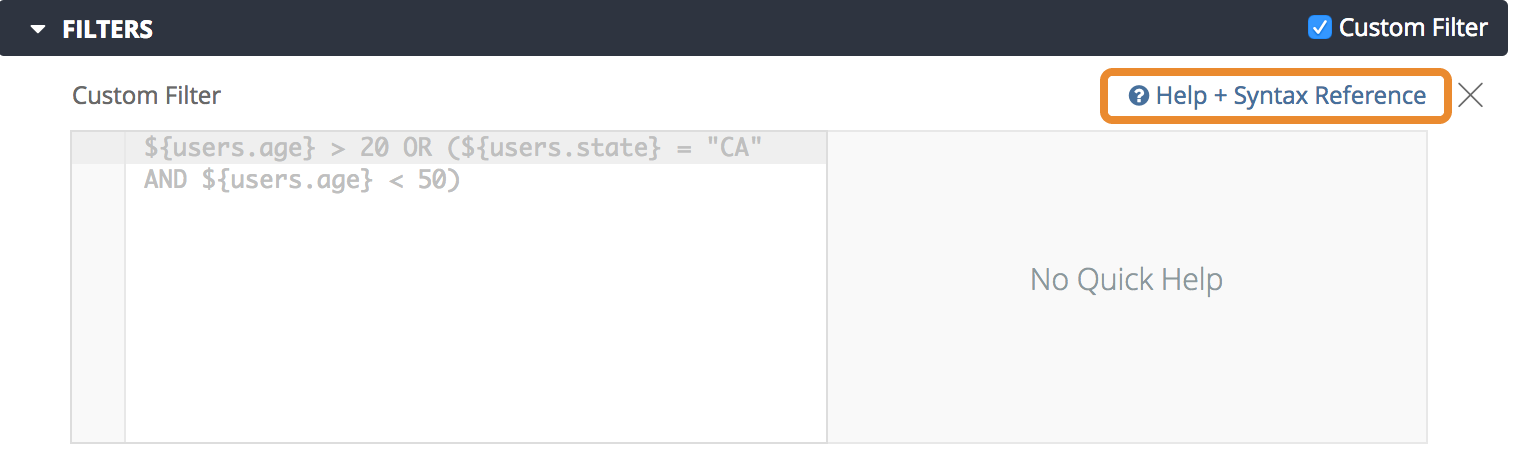
[ドキュメントのリンク] を使用すると、Looker のドキュメントへの次のリンクを表示または非表示にできます。
[ヘルプ] メニューの [ドキュメント] と [ユーザーガイド] オプション:
[カスタム フィルタ] パネルの [ヘルプ + シンタックス リファレンス] リンク。
[フィルタ] パネルの [matches (advanced)] オプションの疑問符アイコン
![[フィルタ] パネルのスクリーンショット。](https://cloud.google.com/static/looker/docs/images/admin-whitelabel-advanced-matches-link-418.png?authuser=6&hl=ja)
テーブル ビジュアリゼーションの [シリーズ] タブのカスタム書式フィールドの横にある疑問符アイコン。
![テーブル ビジュアリゼーションの [シリーズ] タブのスクリーンショット。](https://cloud.google.com/static/looker/docs/images/admin-whitelabel-custom-format-table-716.png?authuser=6&hl=ja)
メール登録オプション
通常、[アカウント] ページにはユーザーがメール登録を管理するためのリンクがあります。[メール登録オプション] の選択によって、そのリンクが [アカウント] ページに表示されるかどうかが決まります。
![Looker アカウント ページのスクリーンショット。フィールドの 1 つに [登録設定] というタイトルがあり、その横に [メール登録設定を管理する] というリンクがあります。](https://cloud.google.com/static/looker/docs/images/admin-whitelabel-email-subscription-514.png?authuser=6&hl=ja)
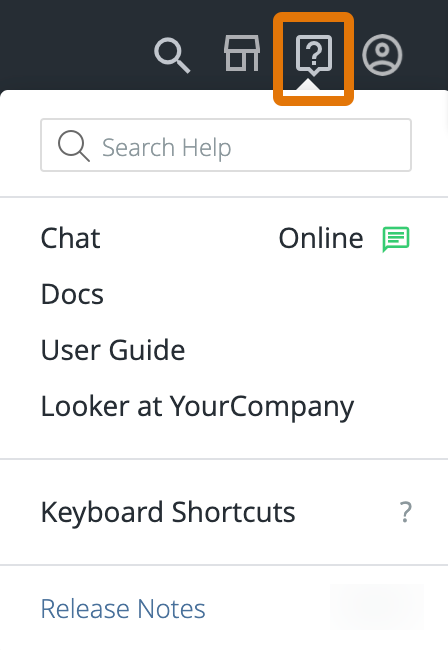
[ヘルプ] メニュー
ヘルプメニューの設定では、メインのメニューバーの [ヘルプ] メニューの表示と非表示を切り替えることができます。
カスタム ファビコン
カスタム ファビコンをアップロードするには、このスイッチをオンにします。Looker では、ブラウザのタブとウィンドウにファビコンが表示されます。

スイッチをオンにすると、Looker にはボタンが表示されて、ファビコン ファイルを選択してアップロードできます。ファビコンは、ICO、PNG、GIF ファイル形式のいずれかで、次のいずれかのサイズである必要があります。
- 16 x 16 ピクセル
- 32 x 32 ピクセル
- 48 x 48 ピクセル
- 64 x 64 ピクセル
カスタムロゴ
カスタムロゴをアップロードするには、このスイッチをオンにします。
Looker では 2 つのバージョンのロゴが表示されます。1 つは 75 x 32 ピクセルでレンダリングされた小さい画像で、メニューバーに表示されます。

2 つ目は 210 x 90 ピクセルでレンダリングされ大きな画像で、商品のさまざまなページに表示されます。例えば:
- ユーザー ログイン
- パスワードの再設定
- ユーザー アカウントの設定
- メールの登録解除
- ダッシュボードを PDF としてダウンロードする

スイッチをオンにすると、Looker にはボタンが表示されて、ファイルのアイコンを選択してアップロードできます。ロゴは、ICO、PNG、GIF のいずれかのファイル形式で 500 KB 以下にする必要があります。
カスタム ドキュメントのタイトル
このオプションを有効にして、カスタム ドキュメントのタイトルを入力します。Looker では、ブラウザタブとウィンドウにドキュメントのタイトルが表示されます。

通常、ドキュメント タイトルには Looker アプリケーション内でのユーザーの場所が表示されますが、利用可能な特定のドキュメント タイトルがない場合、Looker ではカスタム ドキュメントのタイトルが表示されます。
送信日時を設定したメールでの Looker Mentions
デフォルトでは、Look、ダッシュボード、LookML ダッシュボードのメールでの配信には、[詳細レポートを表示] または [ダッシュボード全体を表示] というリンクが含まれます。
![ダッシュボードを含む Looker で生成されたメールのスクリーンショット。メールの冒頭に、[Looker でこのデータを表示する] というハイライト表示されたリンクがあります。](https://cloud.google.com/static/looker/docs/images/looker-mentions-in-emails-78.png?authuser=6&hl=ja)
このリンクにより、メールの受信者が Looker インスタンスに接続し、メールで提供されるデータをさらに探索することができます。[スケジュールされたメール内の Looker のメンション] オプションを無効にすると、このテキストは [ダッシュボード全体を表示する] に置き換えられます。
![ダッシュボードを含む Looker で生成されたメールのスクリーンショット。メールの先頭には、[ダッシュボード全体を表示する] というハイライト表示されたリンクがあります。](https://cloud.google.com/static/looker/docs/images/looker-mentions-in-emails-off-78.png?authuser=6&hl=ja)
リンクを完全に削除するには、[Admin] パネルの [Scheduled Emails] ページの Emailed Data Policy オプションをご覧ください。
Custom Welcome Email の詳細設定
Custom Welcome Email を有効にしている場合は、新しい Looker ユーザーがインスタンスに追加されたときに受信するメールの本文を編集します。デフォルトでは、Looker のウェルカム メールには「Looker へようこそ」という件名と、「Looker に招待されました!」という見出しのテキストが含まれています。
[Custom Welcome Email の詳細設定] オプションを有効にすると、ウェルカム メールの件名と見出しのテキストを編集することもできます。
見出しのテキストと本文のテキストは、書式とリンクを追加するための HTML をサポートしています。
さらに、このオプションを有効にすると、ウェルカム メールに含まれる [アカウントを有効にする] ボタンが紫ではなくグレーで表示されます。
アカウント設定での Looker Mentions
デフォルトでは、メールとパスワードによる認証で Looker アカウントを有効にした新規ユーザーには、アカウント設定ページのウェルカム メッセージに Looker への参照が表示されます。
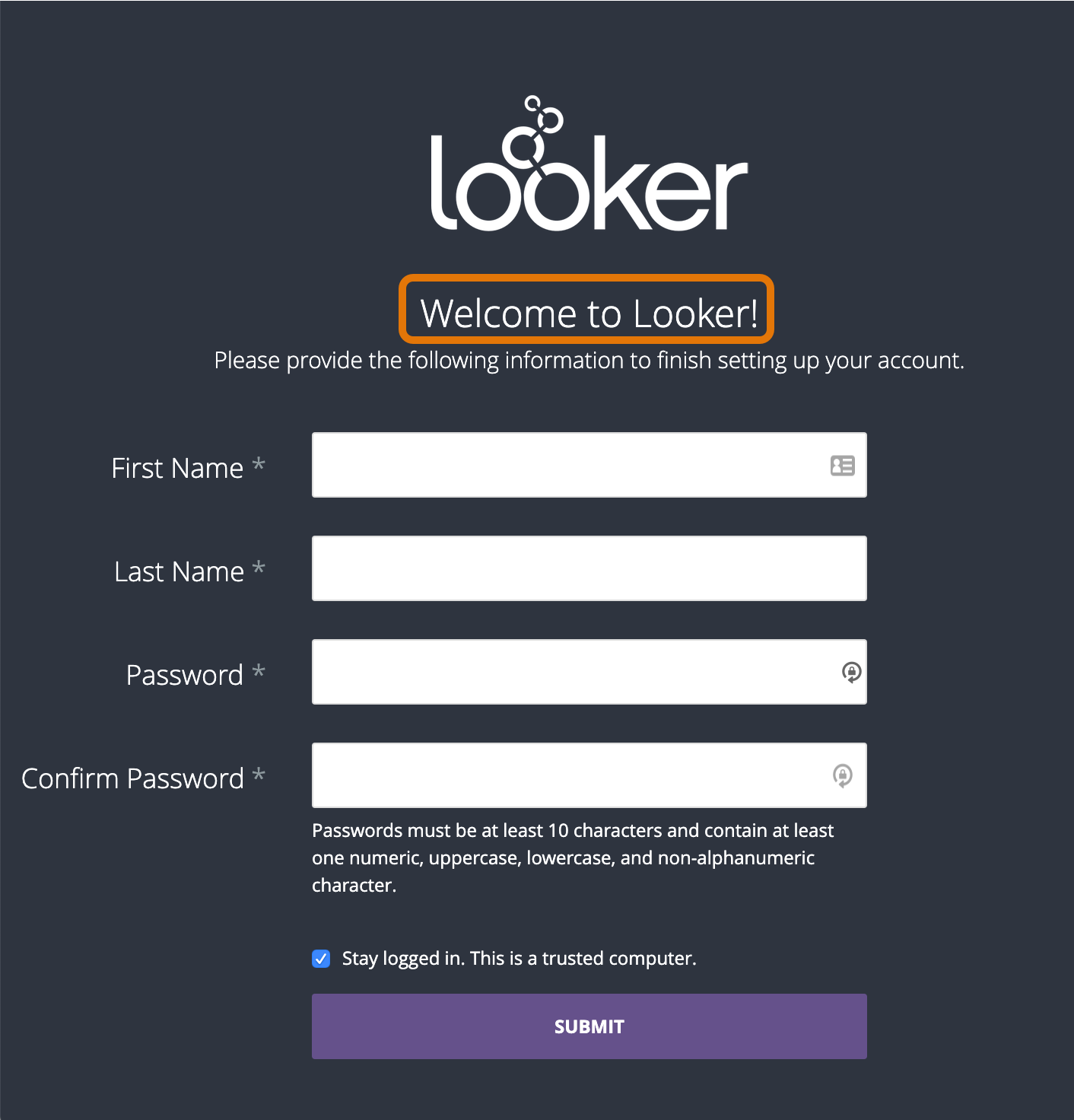
ブラウザタブに「Looker へようこそ」とも表示されます。

ウェルカム メッセージとブラウザタブで Looker への参照を削除するには、[アカウント設定での Looker Mentions] オプションをオンにします。これを有効にすると、新規ユーザーにはページ上に「ようこそ」のみが表示されます。
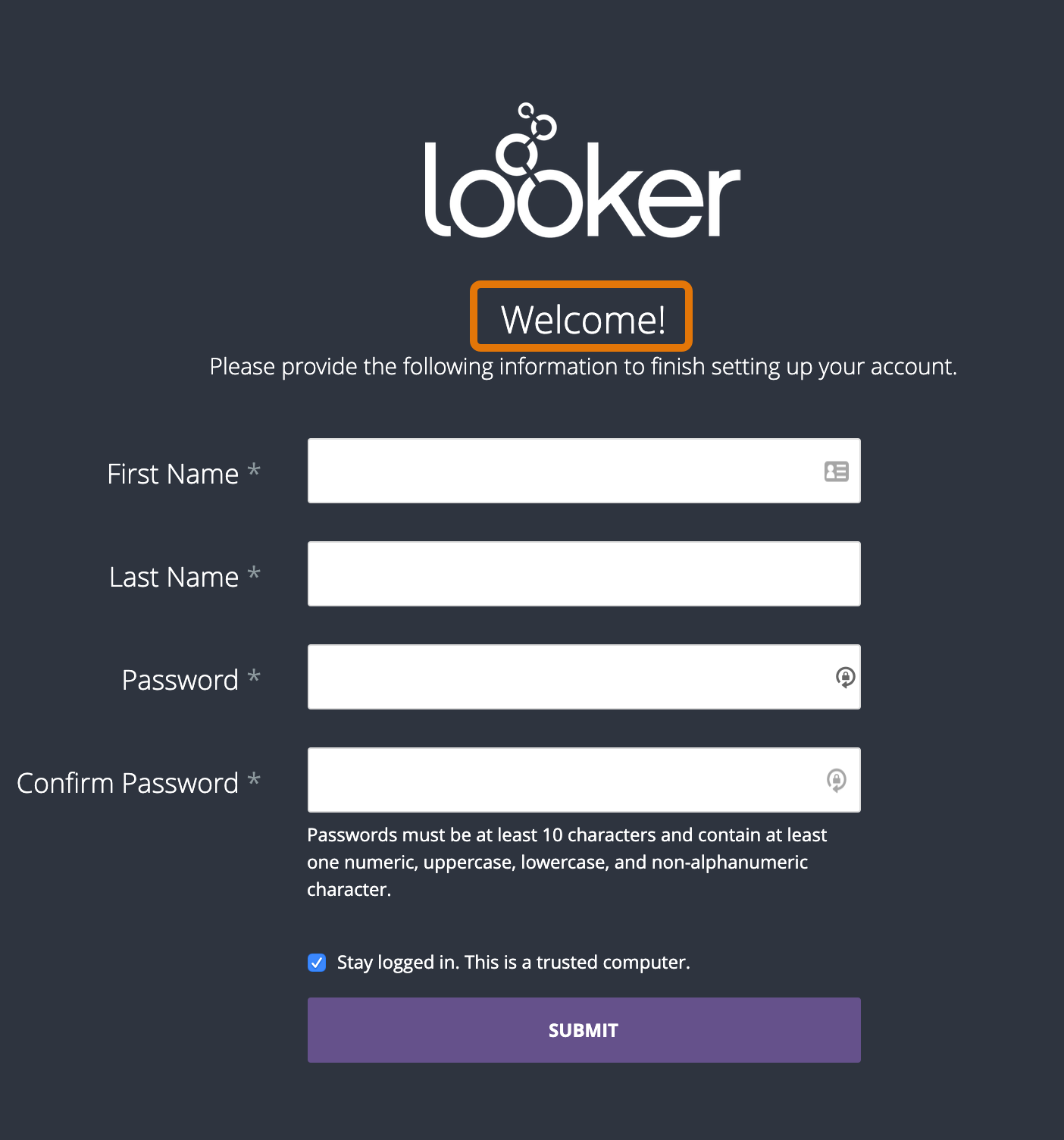
また、ユーザーのブラウザタブにも「ようこそ」のみが表示されます。

[カスタムロゴ] も有効になっている場合、Looker ロゴは指定されたロゴ画像ファイルに置き換えられます。両方の機能を有効にすると、新規ユーザーにはアカウント設定ページに次のように表示されます。
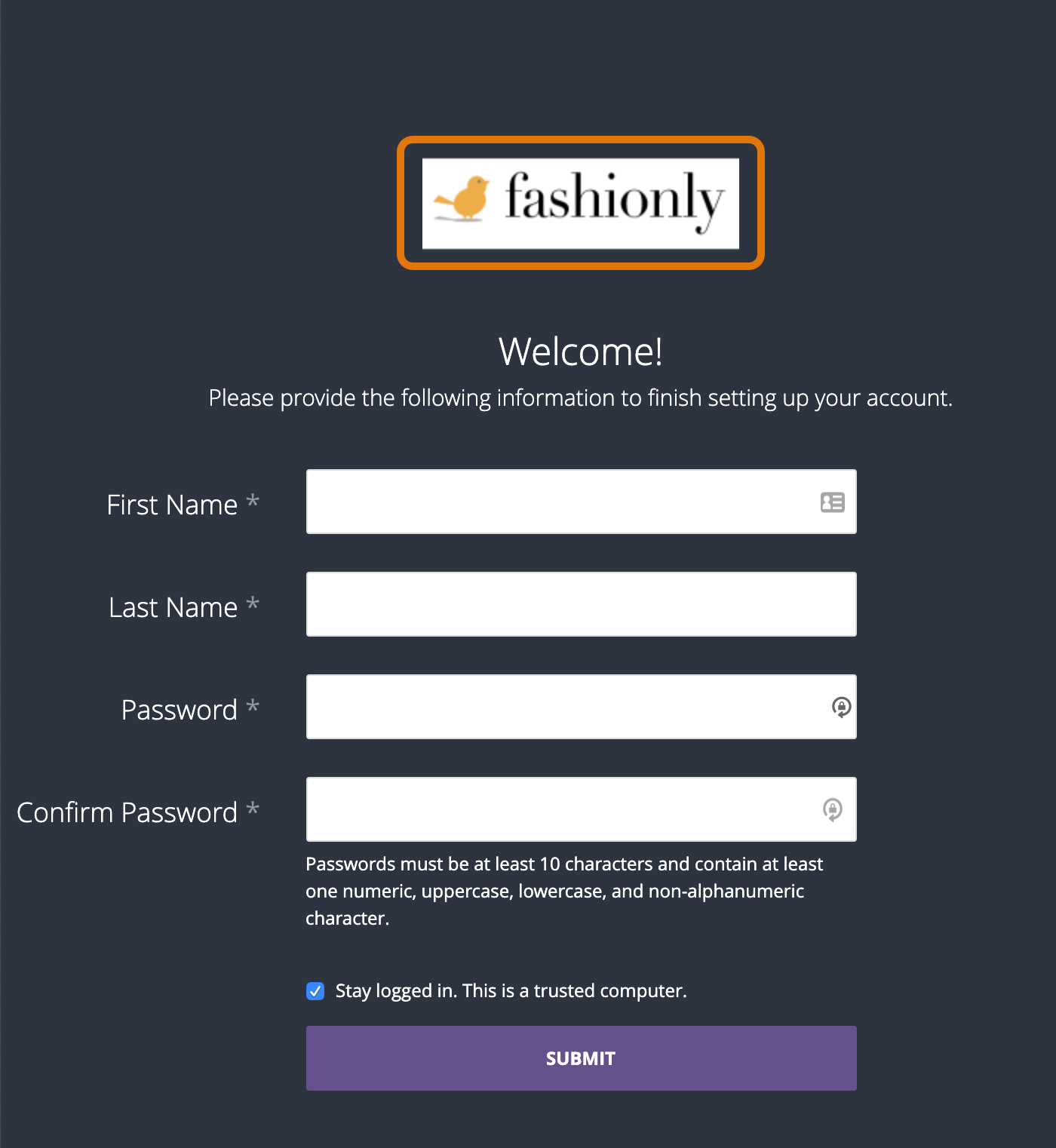
カスタム ファビコンが有効になっている場合、Looker ロゴはアカウント設定ページのブラウザタブの指定されたアイコン画像ファイルに置き換えられます。

アラートの Looker ロゴ
デフォルトでは、アラート通知メールに Looker ロゴが含まれています。
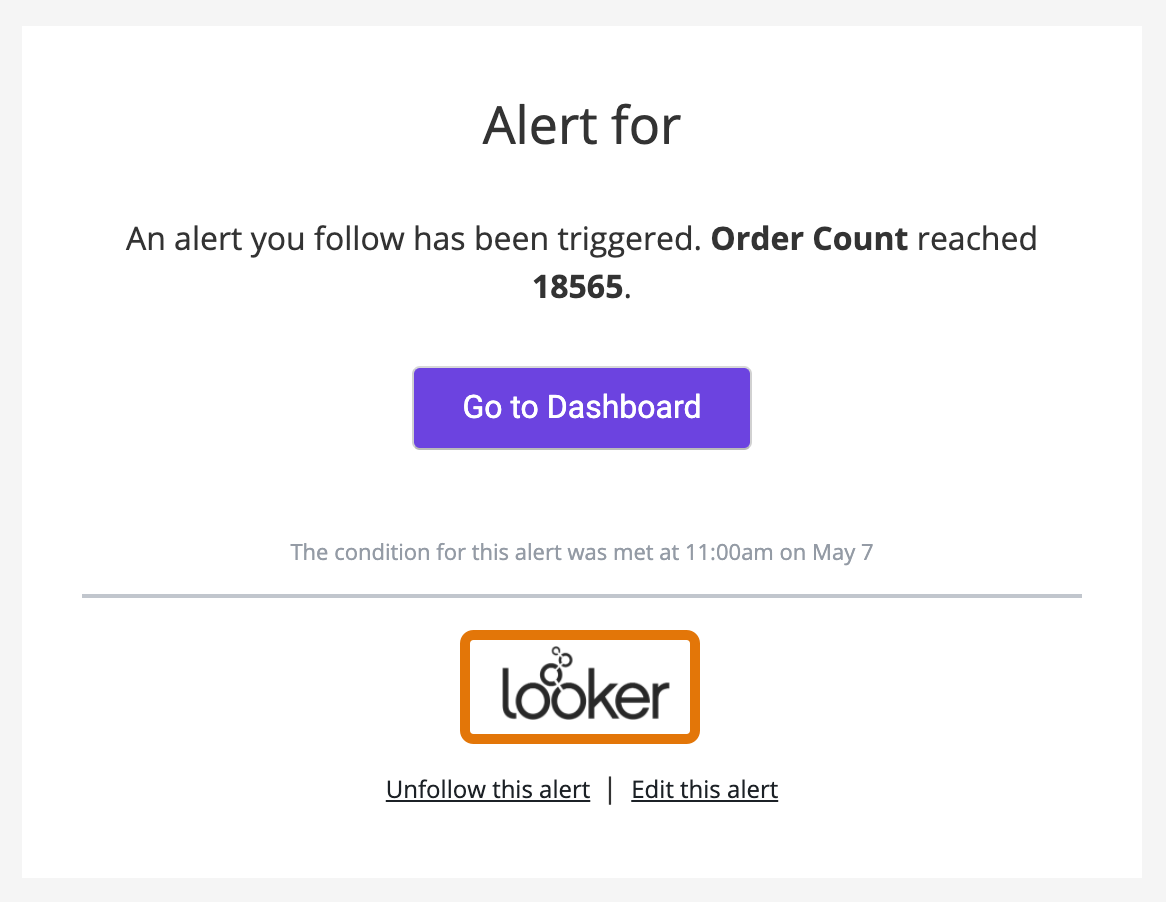
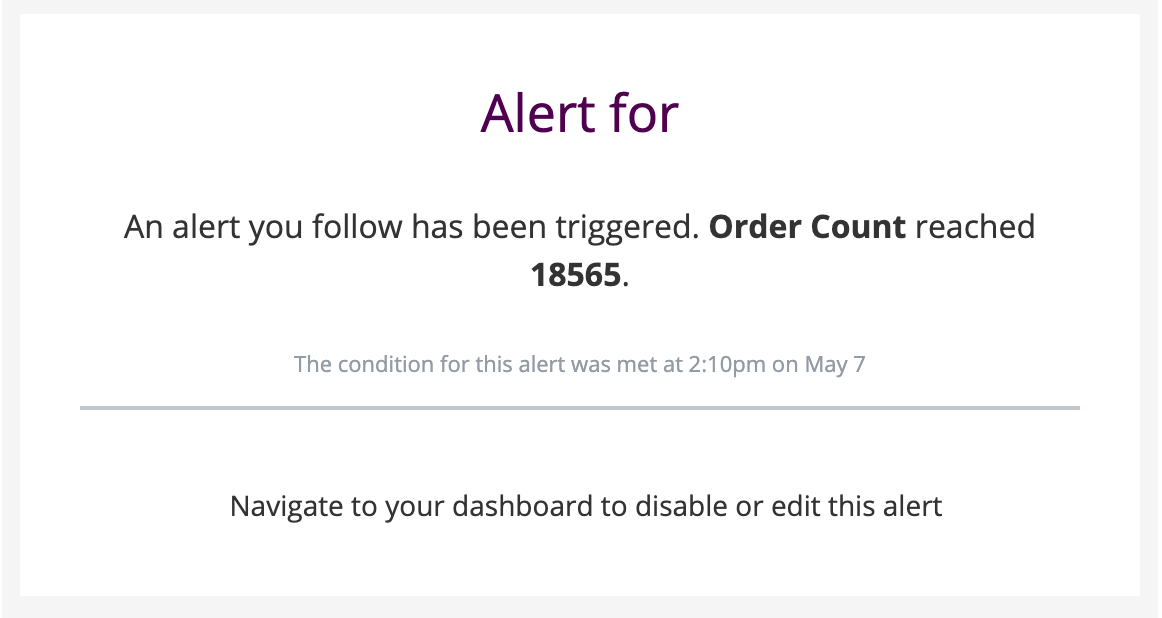
アラート通知メールから Looker ロゴを削除するには、アラートの Looker ロゴをオンにします。すると、受信者には、Looker ロゴではなく空白文字が表示されます。
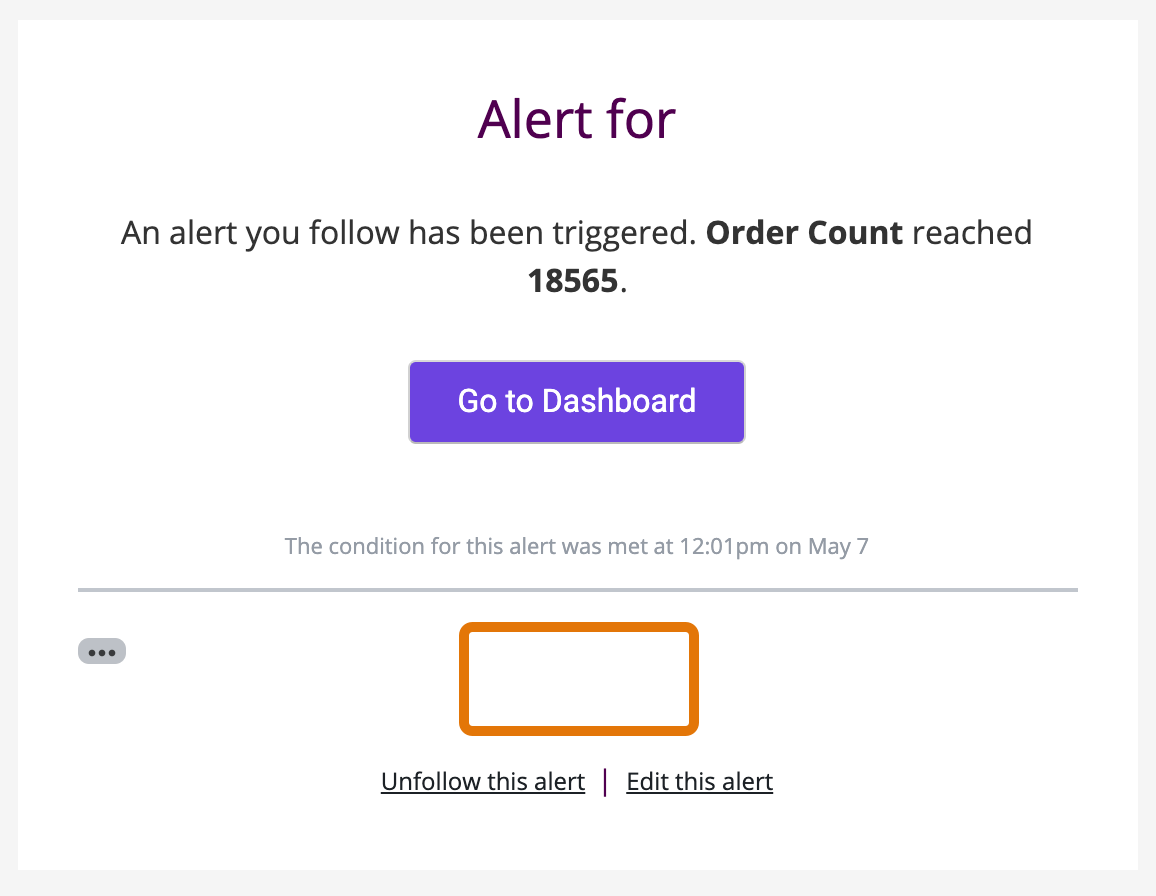
アラートの Looker ロゴをアラートの Looker リンクとともに使用して、アラート通知メールの外観をさらにカスタマイズします。
アラートの Looker リンク
デフォルトでは、アラート通知メールには次のリンクが含まれています。
![アラート通知メール。[ダッシュボードに移動] というタイトルの大きな紫色のボタンと、Looker のロゴと、「このアラートを追跡解除」と「このアラートを編集する」という 2 つのリンクがあります。](https://cloud.google.com/static/looker/docs/images/whitelabel-alerts-links-not-enabled-78.png?authuser=6&hl=ja)
- 紫色の [コンテンツに移動] ボタン。アラートが設定されている Looker コンテンツに戻るリンクです。
- [このアラートを追跡解除] リンク。アラート登録から受信者を削除します。
- [このアラートを編集] リンク。アラートが設定されている Looker コンテンツに戻るリンクです。
アラートの Looker リンク機能を使用すると、アラート通知メールからリンクを削除できます。アラート通知メールの Looker に戻るリンクを削除するには、アラートの Looker リンクをオンにします。紫色の [コンテンツに移動] ボタンは表示されず、下部の 2 つのリンクは、Looker のコンテンツに移動してアラートを変更または無効にする手順に置き換えられます。
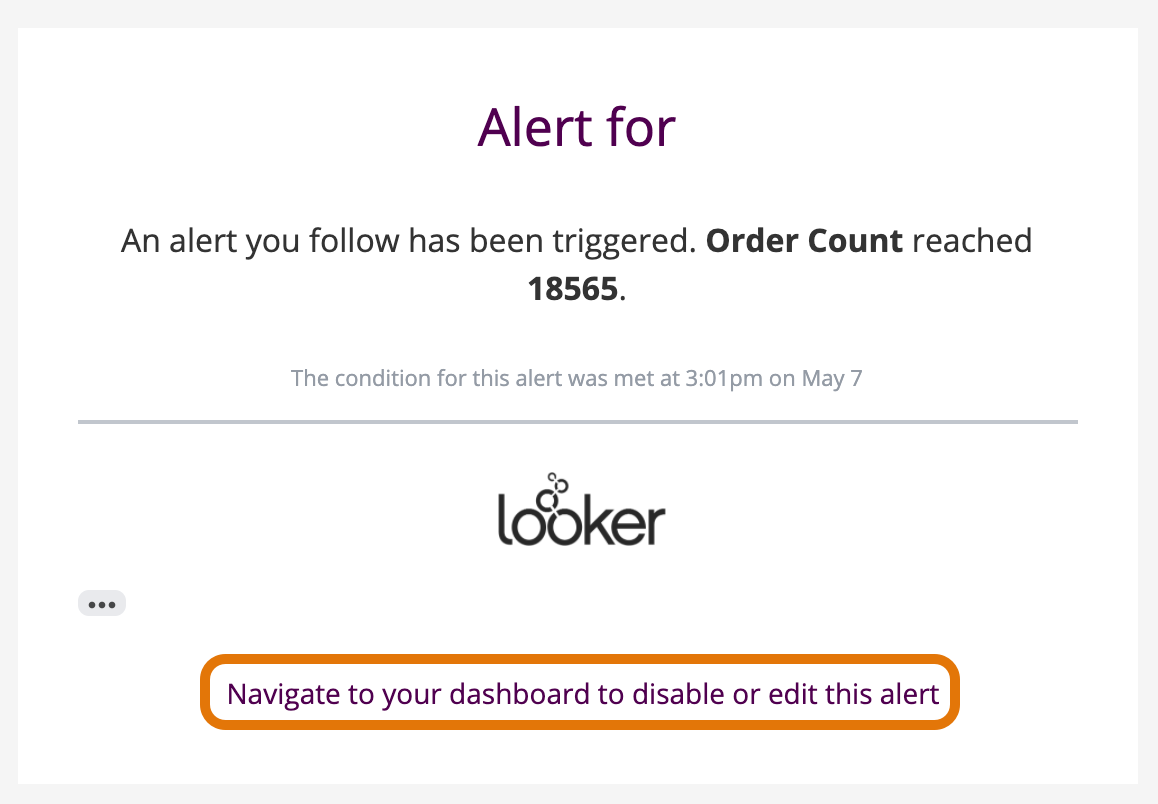
アラートの Looker リンクが アラートの Looker ロゴとともに有効になっている場合、受信者にはアラート情報と、Looker のコンテンツに移動してアラートを変更または無効にする手順のみが表示されます。
フォルダページの Looker Mentions
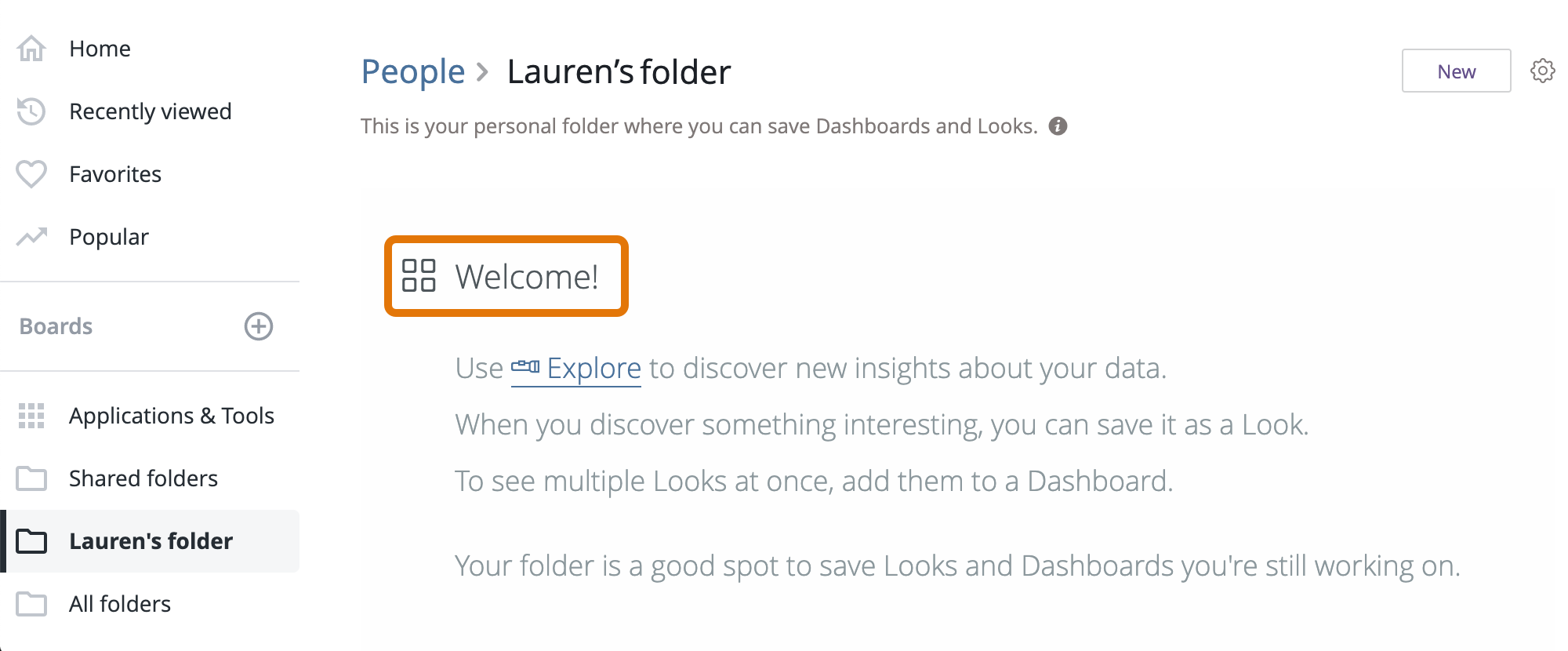
デフォルトでは、個人用フォルダに保存されたコンテンツがない場合、ユーザーには「Looker へようこそ!」というメッセージがフォルダに表示されます。

Looker への参照を削除するには、[フォルダページの Looker Mentions] をオンにします。これを有効にすると、ユーザーには、空の個人用フォルダに「ようこそ!」のみが表示されます。
追加のオプションの非公開ラベル機能
PDF のダウンロードと埋め込みコンテンツをさらにカスタマイズできる、さらに 2 つの非公開ラベル機能があります。Looker では、インスタンスでこれらの機能を有効にする必要があります。料金や詳細については、Google Cloud セールス スペシャリストにお問い合わせください。
ロゴなしで PDF をダウンロードする
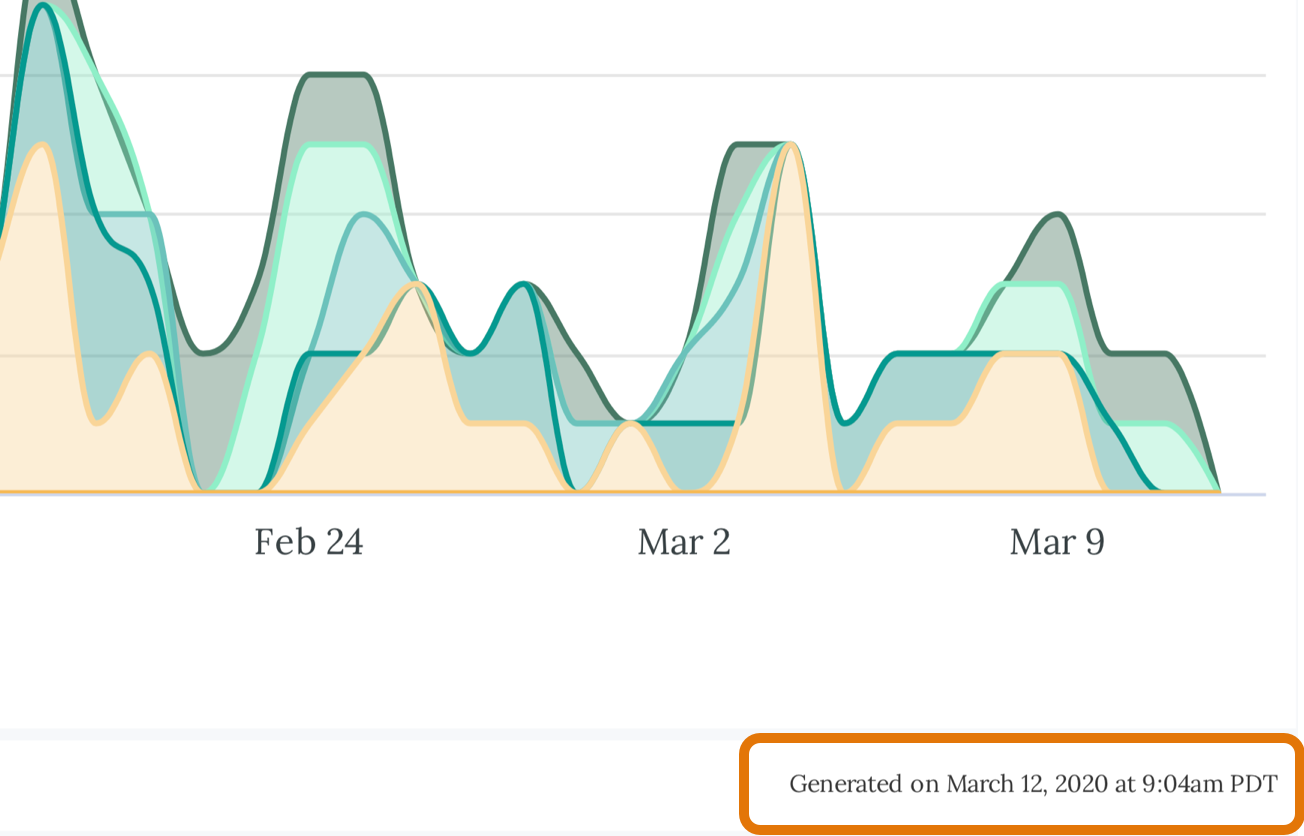
デフォルトでは、生成された PDF には「<TIMESTAMP> 上の Looker によって生成」というフッターが含まれています。
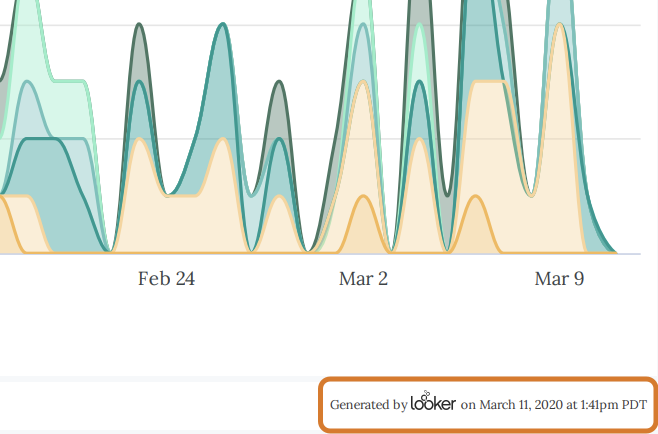
インスタンスで [ロゴなしで PDF をダウンロードする] が有効になっている場合、フッターは代わりに [<TIMESTAMP> で生成] となります。
ロゴなしで埋め込む
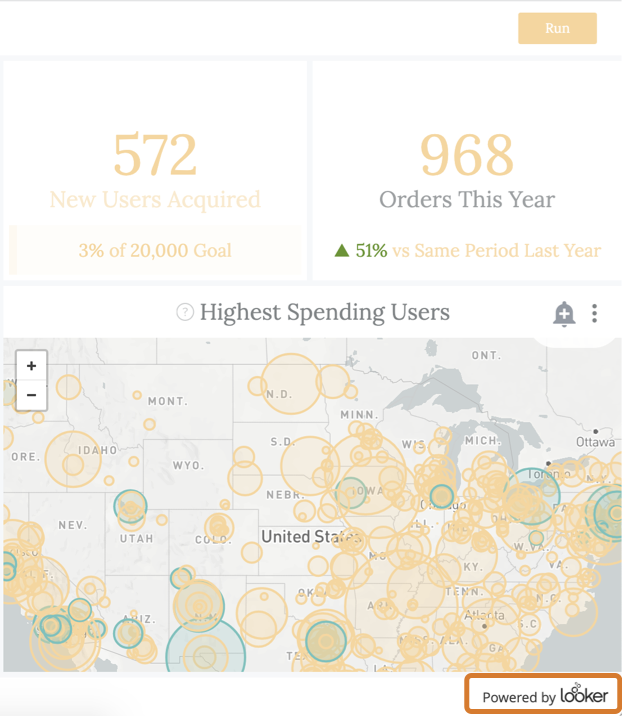
デフォルトでは、iFrame に埋め込まれたコンテンツには Powered by Looker というフッターが含まれます。
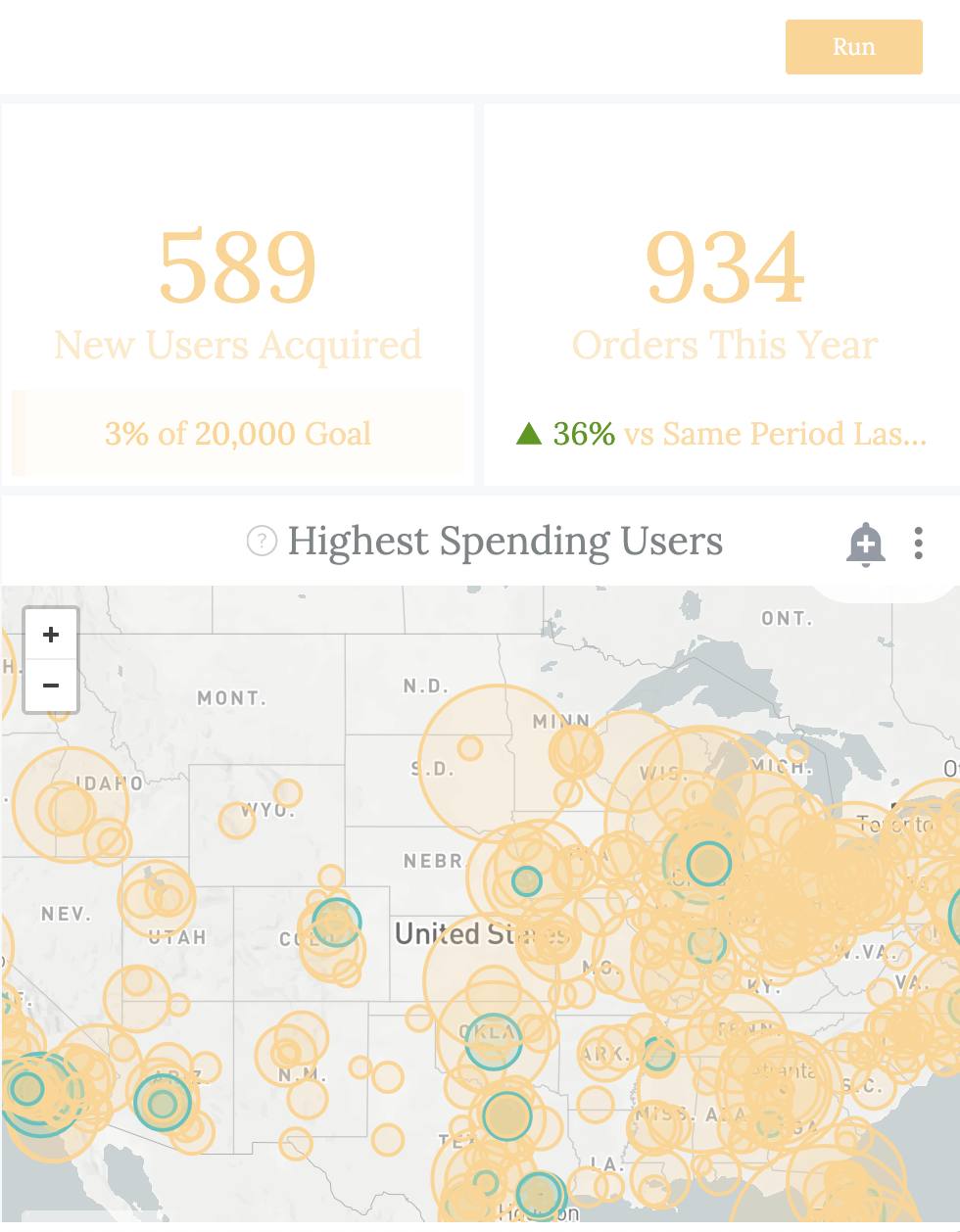
インスタンスで [ロゴなしで埋め込む] が有効になっている場合、フッターは削除されます。
埋め込みコンテンツのカスタマイズ オプションについては、[Admin] パネルの [Embed] ページの [Remove Look Navigation] 機能をご覧ください。