
Google Cloud 控制台提供了一个界面,用于在 Spanner 表中插入、修改和删除数据。
查找表
首先,请选择在Google Cloud 控制台中查看 Spanner 表。
前往 Google Cloud 控制台中的Spanner页面。
点击一个实例的名称。 此时系统会显示实例概览页面。
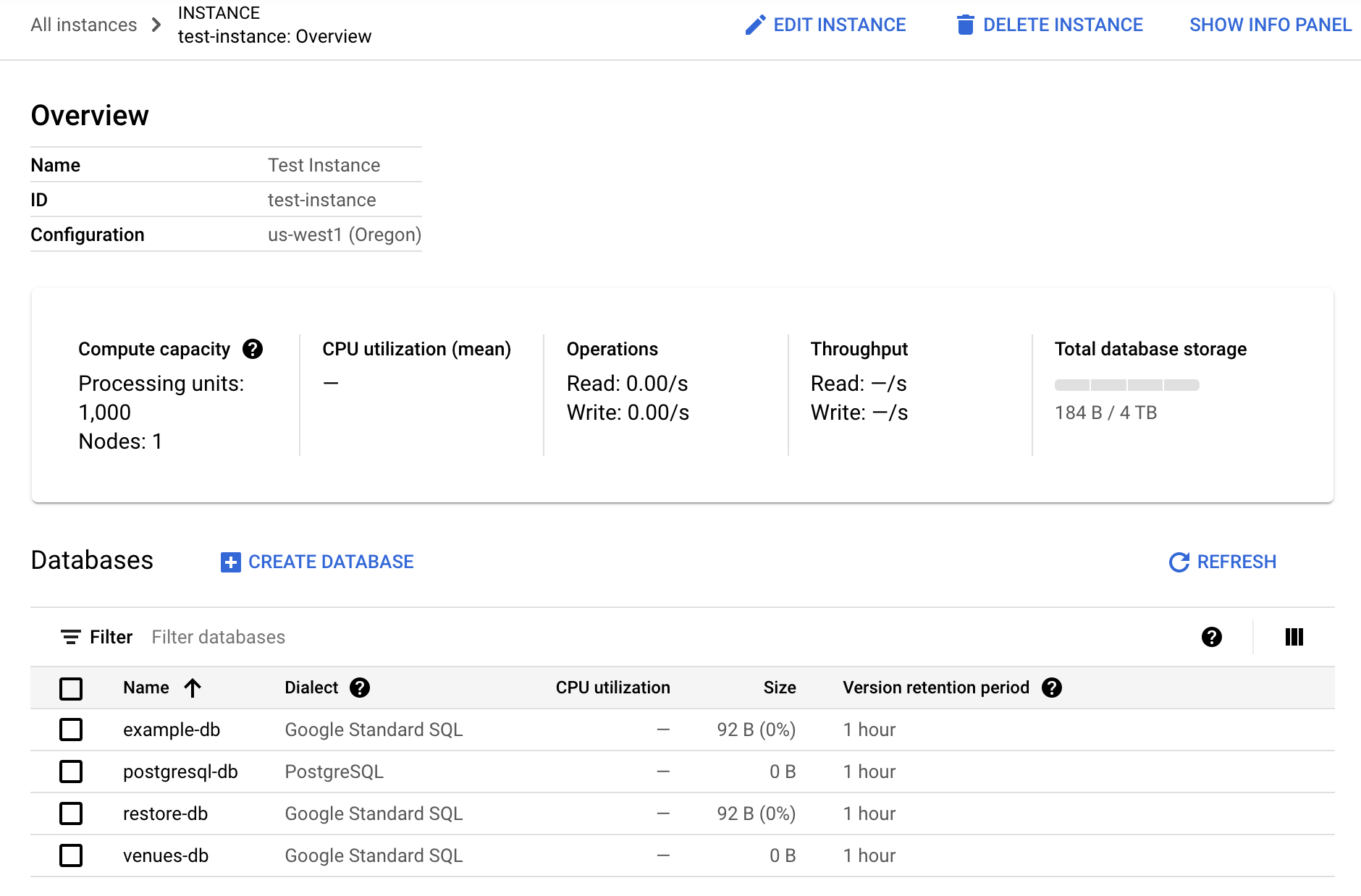
在该页面的数据库列表下,点击数据库的名称。
在表下,点击表的名称。
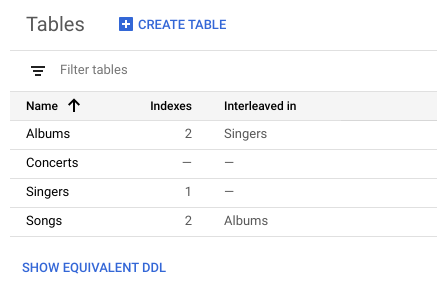
在 Google Cloud 控制台的左侧窗格中,点击数据。

插入数据
在表的数据页面上,点击插入。
Google Cloud 控制台会显示表的 Spanner Studio 页面,其中包含一个新的查询标签页,该标签页包含您修改的模板
INSERT和SELECT语句,以便在表中插入一行并查看该插入操作的结果。将
INSERT语句修改为所需的值,并修改SELECT语句的WHERE子句以匹配要插入的行的主键值。点击运行。
Spanner 运行这些语句。
修改数据
在表的数据页面上,选择要修改的行,然后点击修改。
Google Cloud 控制台会显示表的 Spanner Studio 页面,其中包含一个新的查询标签页,该标签页包含您修改的模板
UPDATE和SELECT语句,以便更新表中的行并查看该更新操作的结果。 请注意,两个语句的WHERE子句都表示您选择的修改行。修改
UPDATE语句以反映您要进行的更新。点击运行。
Spanner 运行这些语句。
删除数据
在表的数据页面上,选择想要删除的一行或多行,然后点击删除。
需要帮助找到某一行?请在过滤框中输入其主键。
在点击删除后出现的对话框中,点击确认。
Google Cloud 控制台将显示您的表中的数据,其不再包含已删除的行。
如需查看在 Spanner 表中插入和修改数据的交互式示例,请参阅《快速入门:使用控制台》。