

15.1. Netzwerkanforderungen
Das folgende Bild zeigt ein Verkabelungsdiagramm für SG1000 und SG6060 zum Konfigurieren der GRID-, Admin- und Client-Netzwerke:

15.1.1. Admin-Knoten SG1000
Sie müssen mindestens zwei Administratorknoten in SG1000 haben.
Für jeden Administratorknoten benötigen Sie insgesamt vier IP-Adressen, eine Adresse in jeder der folgenden Kategorien:
- BMC-Netzwerk.
- Administratorennetzwerk.
- Clientnetzwerk
- Grid Network
Sie benötigen drei Subnetze für Folgendes:
- Administratorennetzwerk.
- BMC-Netzwerk.
Das Clientnetzwerk und das Grid-Netzwerk sowie jedes Subnetz müssen eine Subnetzmaske von maximal 30 Bit haben.
15.1.2. Speicherknoten SG6060 und SG6000
Für die Modelle SG6060 und SG6000 sind mindestens drei Speicherknoten erforderlich.
Für jeden Speicherknoten benötigen Sie insgesamt fünf IP-Adressen, eine für jede der folgenden Komponenten:
- BMC-Netzwerk(mgmt).
- Admin Network(mgmt)
- Grid Network
- Storage Controller Network (mgmt) Hinweis: Das Storage Controller-Netzwerk muss zwei IP-Adressen haben.
Sie benötigen zwei Subnetze für jede der folgenden Optionen:
- BMC-Netzwerk.
- Administratorennetzwerk.
- Storage Controller Network
- Grid Network
In der folgenden Tabelle ist die Anzahl der IP-Adressen für die Administrator- und Speicherknoten aufgeführt:
| Anzahl der benötigten IPs | Administratornetzwerk | Clientnetzwerk | Grid Network |
|---|---|---|---|
| Admin-Knoten | 2 | 1 | 1 |
| Speicherknoten | 4 | 0 | 1 |
Sie benötigen die folgenden drei Subnetze:
- Administratorennetzwerk.
- Clientnetzwerk
- Grid Network
Jedes Subnetz muss eine Subnetzmaske von maximal 30 Bit haben.
15.1.3. Netzwerkdetails
15.1.3.1. Netzwerk der Distributed Cloud-Steuerungsebene:
Das Out-of-Band-Verwaltungsnetzwerk (OOB) von Distributed Cloud enthält das BMC-Netzwerk (Baseboard Management Controller) für den Objektspeicher und das Administratornetzwerk. Das Netzwerk stellt eine Verbindung zu mgmtsw her.
Sie benötigen die OOB-BMC-IP-Adresse für Folgendes:
- SG1000
- SG6000
Sie benötigen die OOB-Verwaltungs-IP-Adresse für Folgendes:
- SG1000
- SG6000
- SG6060
15.1.3.2. Distributed Cloud-Datenebenennetzwerk
Das Netzwerk der Datenebene besteht aus dem externen Objekt StorageGRID (SG1000), der Client-LIF und dem Clientnetzwerk in NetApp.
Führen Sie die folgenden Schritte aus, um die
SubnetClaimauf den einzelnen Geräten zu ermitteln:- S3 API-Endpunkt:
- Suchen Sie in der Datei
cellconfignachexternal-objectstorage-client-lif-subnet. - Suchen Sie nach dem entsprechenden
SubnetClaim, in dem die zugewiesene CIDR-/Gateway-IP-Adresse angegeben ist.
SG1000-Grid-Netzwerkgeräte-Endpunkte:
- Suchen Sie in der Datei
cellconfignachobjectstorage-admin-nodes-lif-subnet. - Suchen Sie nach dem entsprechenden
SubnetClaim, in dem die zugewiesene CIDR-/Gateway-IP-Adresse angegeben ist.
- Suchen Sie in der Datei
SG6060-Grid-Netzwerkgeräte-Endpunkte:
- Suchen Sie in der Datei
cellconfignachobjectstorage-storage-nodes-lif-subnet. - Suchen Sie nach dem entsprechenden
SubnetClaim, in dem die zugewiesene CIDR-/Gateway-IP-Adresse angegeben ist.
- Suchen Sie in der Datei
15.2. Vorbereitung
15.2.1. Informationen erfassen
Geschätzte Dauer: 5–10 Minuten
Bevor Sie mit diesem Abschnitt fortfahren, müssen Sie sicherstellen, dass das Netzwerk-Bootstrap und die Konfiguration der Distributed Cloud-Instanz abgeschlossen sind und der Operator Zugriff auf die genaueste oder neueste verfügbare cellconfig-Datei oder auf den Bootstrap hat.
15.2.1.1. Informationen zu Speicherhardwaregeräten erfassen
Die Distributed Cloud-Instanzen folgen einer festen Namenskonvention, um Hardwaregeräte in Racks zu identifizieren. Insbesondere für die folgenden Objektspeichergeräte:
- Administratorknoten(SG1000):
<cell>-<rack>-objsadm[node-number]. Beispiel:af-ae-objsadm01steht für einen Administrator-Knoten. - Storage Compute Controller-Knoten (SG6000-CN):
<cell>-<rack>-objs[node-number]. Beispiel:af-ae-objs01 - Storage-Controller-Shelf(E2860):
<cell>-<rack>-objs[node-number]-s1. Beispiel:af-ae-objs01-s1 - Storage-Knoten-Controller(SG6060):
<cell>-<rack>-objs[node-number]-s1-[controller number]. Beispiel:af-ae-objs01-s1-01undaf-ae-objs01-s1-02
15.2.1.2. Netzwerkinformationen der Verwaltungsebene erfassen
Während des Netzwerk-Bootstrapping und der Konfiguration muss der Betreiber ein Subnetz für die Verwaltungsebene erstellen. Das Objektspeichersystem benötigt während des Bootstrapping-Prozesses die folgenden Informationen:
- Verwaltungssubnetz
- IP-Adresse des Verwaltungs-Gateways.
- 16 IP-Adressen im Verwaltungs-Subnetz reserviert, zwei IP-Adressen für jeden Admin-Knoten und vier IP-Adressen für jeden Speicherknoten.
Suchen Sie die IP-Adresse des Management-Gateways im SubnetClaim <cell>-<rack>-mgmtsw01-objs-os-subnet. <cell> und <rack> sind dieselben wie in Schritt „Informationen zu Speicherhardwaregeräten erfassen“ angegeben, z. B. af-ae-mgmtsw01-objs-os-subnet.
kubectl get subnetclaim -n root <cell>-<rack>-mgmtsw01-objs-os-subnet -o jsonpath='{.status.ipv4SubnetStatus.reservedIpRanges[?(.type == "GatewayReservation")].ipRange.startIPAddress}'
Speichern Sie den Wert des Befehls in MANAGEMENT_SWITCH_GATEWAY.
15.2.1.3. Netzwerkinformationen der Datenebene erfassen
Bevor Sie fortfahren, müssen Sie dafür sorgen, dass Sie während des Netzwerk-Bootstrapping und der Konfiguration drei Subnetze für das Objektspeichersystem bereitgestellt haben.
Prüfen Sie, ob die folgenden Subnetze vorhanden sind:
-
objectstorage-admin-nodes-lif-subnet -
objectstorage-storage-nodes-lif-subnet -
external-objectstorage-client-lif-subnet
Führen Sie den folgenden Befehl mit den Namen der SubnetClaim aus:
kubectl -n root get SubnetClaim SUBNET_CLAIM_NAME
Die folgende Ausgabe wird angezeigt:
NAME                                    CIDRCLAIM                             OVERLAY-NETWORK   IPV4-CIDR     IPV6-CIDR   VLAN   READY   VLANREADY
objectstorage-admin-nodes-lif-subnet   objectstorage-admin-nodes-lif-cidr   ObjectStorage     10.7.7.0/24                  7      True    True
Prüfen Sie, ob die folgenden Felder vorhanden sind:
VLANREADY: TrueVLANREADY: True
15.2.1.4. Abhängigkeitsinformationen erfassen
Das Objektspeichersystem basiert auf den folgenden Hauptdiensten und der Infrastruktur in Distributed Cloud:
- NTP
- Hardwaresicherheitsmodule (HSM)
- DNS
15.2.1.5. Felder mit „TO-BE-FILLED“ aktualisieren
Prüfen Sie die Datei obj-cellobj.yaml auf TO-BE-FILLED-Werte und aktualisieren Sie sie.
Führen Sie den folgenden Befehl aus, um sicherzustellen, dass der Wert nicht in der YAML-Datei vorhanden ist:
cat OBJ_CELLOBJ_YAML_PATH | grep "TO-BE-FILLED"
15.2.2. Konfigurationsverwaltungsnetzwerk über lokale Verbindung
Geschätzter Zeitaufwand: 30–45 Minuten
In diesem Unterabschnitt wird das Verwaltungsnetzwerk für jeden StorageGRID-Appliance-Knoten eingerichtet. Sobald das Verwaltungsnetzwerk konfiguriert ist, wird über die IP-Adresse im Verwaltungsnetzwerk auf StorageGRID-Knoten vom Bootstrapper aus zugegriffen.
Gehen Sie bei allen ObjectStorage-Geräten so vor:
-
af-ae-objsadm01 -
af-ae-objsadm02 -
af-ae-objs01 -
af-ae-objs02 -
af-ae-objs03
Um die StorageGRID-Geräte zu booten, stellen Sie mit einem Crash Cart über den Admin-Netzwerkport 6 eine Verbindung zu jedem Gerät her, einschließlich zwei Admin-Knoten und drei Speicherknoten, und rufen Sie https://169.254.0.1:8443 auf, um die Admin-IP-Adressen im Verwaltungsnetzwerk einzurichten.
Verbinden Sie einen Crash Cart mit einem Ethernetkabel direkt mit dem RJ‑45-Port ganz rechts auf der Services-Appliance. Die folgenden Diagramme zeigen Port 6 für Administrator- und Speicherknoten als Beispiel:


Öffnen Sie einen Webbrowser auf dem Crash Cart.
Rufen Sie auf jedem Computer
https://169.254.0.1:8443auf.Klicken Sie in der Menüleiste des StorageGRID Appliance Installer auf Netzwerk konfigurieren > Link-Konfiguration. Prüfen Sie, ob das Administratornetzwerk aktiviert ist.

Wenn Sie die IP-Adresse für das Administratornetzwerk konfigurieren möchten, wählen Sie Netzwerk konfigurieren > IP-Konfiguration aus.
Scrollen Sie nach unten zum Abschnitt Admin Network (Administratorennetzwerk) und wählen Sie unter IP Assignment (IP-Zuweisung) die Option Static (Statisch) aus. Geben Sie dann die entsprechenden Verwaltungs-IP-Adressen,
managementIP, für den Knoten ein. Die Verwaltungs-IP für jeden Knoten finden Sie in der Dateiobj-cellobj.yaml. Beispiel:ObjectStorageAdminNode (SG1000):
apiVersion: storagegrid.netapp.storage.private.gdc.goog/v1alpha1
kind: ObjectStorageAdminNode
metadata:
  creationTimestamp: null
  name: af-ae-objsadm01
spec:
  network:
    bmcIP: 10.251.188.11/24
    clientIP: 10.251.113.2/28
    dataIP: 10.1.0.66/26
    managementIP: 10.251.188.10/24
  siteName: objectstorage-site
ObjectStorageStorageNode (SG6000):
apiVersion: storagegrid.netapp.storage.private.gdc.goog/v1alpha1
kind: ObjectStorageStorageNode
metadata:
  creationTimestamp: null
  name: af-ae-objs01
spec:
  network:
    bmcIP: 10.251.243.34/24
    controllerAManagementIP: 10.251.243.35/24
    controllerBManagementIP: 10.251.243.36/24
    dataIP: 10.1.0.132/26
    managementIP: 10.251.243.33/24
  siteName: objectstorage-site
Legen Sie das Gateway auf
MANAGEMENT_SWITCH_GATEWAYfest.Das folgende Beispielbild zeigt die Konfiguration für
af-ae-objs01mit der Verwaltungs-IP-Adresse, die in der Dateiobj-cellobj.yamlzugewiesen ist:
Klicken Sie auf Speichern und prüfen Sie, ob die IP-Adresse aktualisiert wird.
Pingen Sie die Verwaltungs-IP-Adresse vom Bootstrapper aus an, um sicherzustellen, dass sie erreichbar ist.
- Pingen Sie die Verwaltungs-IP-Adresse vom Bootstrapper an, um sicherzustellen, dass sie erreichbar ist.
- Sobald alle Knoten eine IP-Adresse im Verwaltungsnetzwerk haben, rufen Sie die GUI für die Installation von StorageGRID-Knoten über die Verwaltungs-IP-Adresse auf.
Fehlerbehebung:
Wenn ein Knoten nicht angepingt werden kann:
- Rufen Sie die StorageGRID-Knoteninstallations-UI aus dem vorherigen Schritt 3 auf und prüfen Sie, ob in einem Dialogbanner Fehler angezeigt werden. Versuchen Sie, die Fehler zu beheben. Wenden Sie sich bei Bedarf an Techniker.
- Rufen Sie Netzwerk konfigurieren > IP-Konfiguration auf. Prüfen Sie, ob der richtige Abschnitt „Admin Network“ mit der richtigen statischen IP-Adresse und dem richtigen Gateway konfiguriert ist. Manchmal wird die Konfiguration des Verwaltungsnetzwerks nach der Bestätigung nicht vollständig auf dem StorageGRID-Knoten registriert.
- Wiederholen Sie die Schritte 5 bis 8 und prüfen Sie das Netzwerk des Administrator-Knotens.
Der Zugriff auf die GUI für die Installation von StorageGRID-Knoten auf jedem Knoten ist erforderlich, um die Installation des Objektspeichersystems fortzusetzen.
15.2.3. StorageGRID aktualisieren
Geschätzte Zeit: 1–1,5 Stunden
Prüfen Sie vor dem Upgrade von StorageGRID die StorageGRID-Softwareversion. Rufen Sie Erweitert > StorageGRID-Software hochladen auf. Die aktuelle StorageGRID-Version wird angezeigt.
Prüfen Sie die mitgelieferte StorageGRID-Installationsversion:
gdcloud artifacts tree oci | grep object-storage/os
Die Beispielausgabe sieht etwa so aus:
│   │   │       └── gpc-system-object-storage/os:11.8.0
    ├── gpc-system-object-storage/os:sha256-d4cb75f91f43a92cb580db98faae12e87ec49d2b27c7db8a056d6411ac3b6044.sig
Die Version wird im Artefakt getaggt, in diesem Beispiel als 11.8.0:
Speichern Sie den Wert der Version in SG_INSTALL_VERSION.
Prüfen Sie die mitgelieferte StorageGRID-Firmwareversion:
gdcloud artifacts tree oci | grep object-storage/firmware
Die Beispielausgabe sieht etwa so aus:
│   │   │       ├── gpc-system-object-storage/firmware:3.8.1
    ├── gpc-system-object-storage/firmware:sha256-20a664504c342b5f14188114fad7a1e7d40abc042690bb0f776aa67cecff52e1.sig
Die Version wird im Artefakt getaggt, in diesem Beispiel als 3.8.1:
Speichern Sie den Wert der Version in SG_FIRMWARE_VERSION.
Wenn die Version auf dem Knoten nicht SG_INSTALL_VERSION ist, fahren Sie mit den nächsten Schritten fort, um die StorageGRID-Installationsversion zu aktualisieren oder ein Downgrade durchzuführen. Wenn die aktuelle Version SG_INSTALL_VERSION ist, fahren Sie mit dem Abschnitt SANtricity aktualisieren fort.

15.2.3.1. Firmware aktualisieren
Führen Sie diese Schritte für alle StorageGRID-Knoten aus:
-
af-ae-objsadm01 -
af-ae-objsadm02 -
af-ae-objs01 -
af-ae-objs02 -
af-ae-objs03
Firmware-Image aus dem Bundle abrufen:
gdcloud artifacts extract oci storage --image-name=gpc-system-object-storage/firmware:SG_FIRMWARE_VERSION

tar -xvzf storage/gpc-system-object-storage/firmware.tar.gz
Die Datei ist in
storagegrid_firmware_install/verfügbar.Rufen Sie auf dem StorageGRID-Knoten das StorageGRID Appliance Installer auf. Wählen Sie Erweitert > Firmware aktualisieren aus. Laden Sie das Firmware-Image
storagegrid_SG_FIRMWARE_VERSION_firmware_image.bin.tar.bz2und die Prüfsummestoragegrid_SG_FIRMWARE_VERSION_firmware_checksum.bin.sha1für die ausgewählte Firmwareversion hoch. Nach dem Hochladen beginnt StorageGRID automatisch mit der Validierung der Dateien. Die Validierung dauert in der Regel etwa fünf bis zehn Minuten.
Wenn zwei grüne Häkchen angezeigt werden, klicken Sie auf Upgrade Inactive Partition (Inaktive Partition aktualisieren).

Nachdem Sie die Meldung
Successfully updated the firmware on the
inactive partition
erhalten haben, prüfen Sie im Bereich Aktuelle Firmware, ob die inaktive Partition tatsächlich die richtige Version ist.Klicken Sie zweimal auf Reboot (Neu starten) und Swap Partitions (Partitionen tauschen).
Wiederholen Sie nach dem Neustart des Knotens die Schritte 1 und 2, um die Firmware der anderen Partition zu aktualisieren. Die aktive Partition ist die ausgewählte Version, während die inaktive Partition die ältere Version enthält.

15.2.3.2. StorageGRID-Software aktualisieren
Sobald das Upgrade der Firmware auf allen Knoten auf die richtige Version abgeschlossen ist, führen Sie ein Upgrade der Software auf die ausgewählte Version auf den beiden Administrator-Knoten durch. Die Speicherknoten müssen nicht aktualisiert werden, da sie die Software auf den Administratorknoten nachbilden und abrufen.
Folgen Sie dieser Anleitung auf den Admin-Knoten für SG1000:
-
af-ae-objsadm01 -
af-ae-objsadm02
Rufen Sie das Installations-Image aus dem Bundle ab:
gdcloud artifacts extract oci storage --image-name=gpc-system-object-storage/os:SG_INSTALL_VERSION

tar -xvzf storage/gpc-system-object-storage/os.tar.gz
Die Dateien sind in
storagegrid_os_install/verfügbar.Gehen Sie zu Advanced -> Upload StorageGRID Software (Erweitert -> StorageGRID-Software hochladen). Klicken Sie auf Entfernen, um die aktuelle Software zu entfernen, und laden Sie das neue Softwarepaket
storagegrid_SG_INSTALL_VERSION_webscale_os_image.debund die entsprechende Prüfsummestoragegrid_SG_INSTALL_VERSION_webscale_os_checksum.deb.md5wie dargestellt hoch:
Prüfen Sie nach dem Hochladen der Software, ob die Software für den Knoten auf die ausgewählte Version aktualisiert wurde:
15.2.4. SANtricity aktualisieren
Geschätzte Zeit: 1–1,5 Stunden
Prüfen Sie vor dem Upgrade von SANtricity die SANtricity-Softwareversion. Rufen Sie die SANtricity-Benutzeroberfläche auf und klicken Sie auf Support > UPGRADE CENTER > Begin Upgrade (Support > UPGRADE CENTER > Upgrade starten). Die aktuelle SANtricity-Version wird angezeigt.
Prüfen Sie die mitgelieferte SANtricity-Installationsversion:
gdcloud artifacts tree oci | grep object-storage/santricity
Die Beispielausgabe sieht etwa so aus:
│   │   │       └── gpc-system-object-storage/santricity:11.70.5R1
    ├── gpc-system-object-storage/santricity:sha256-b145edeb8b24cac420862e7ef09224009aa51da6c6508f5a113753cc07db6ec5.sig
Die Version wird im Artefakt getaggt, in diesem Beispiel als 11.70.5R1.
Speichern Sie den Wert der Version in SANTRICITY_OS_VERSION.
Wenn die SANtricity-Version niedriger als SANTRICITY_OS_VERSION ist, fahren Sie mit den nächsten Schritten fort, um die SANtricity OS-Version zu aktualisieren. Fahren Sie andernfalls mit der Installation fort.
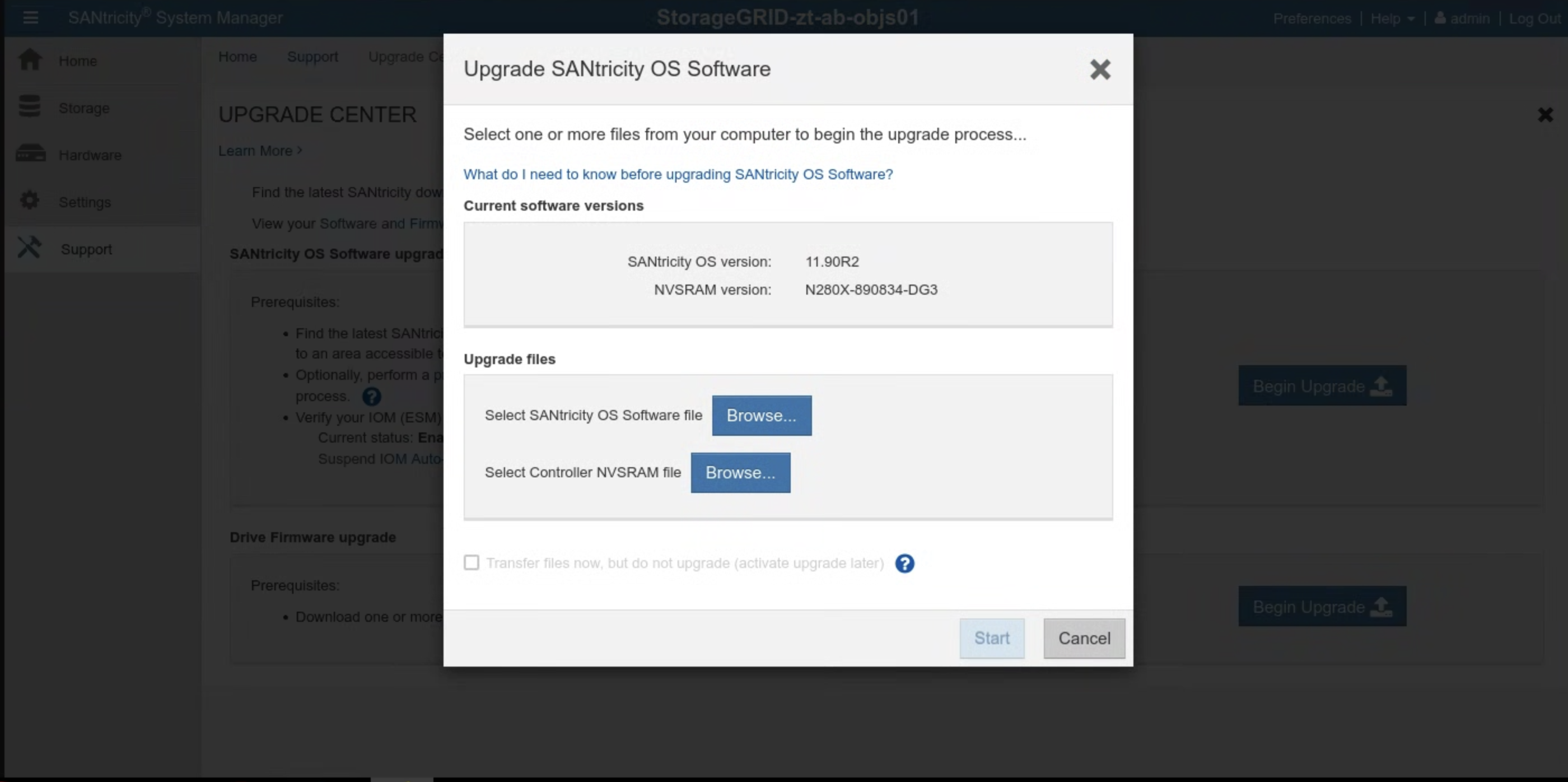
15.2.4.1. SANtricity OS upgraden
Folgen Sie dieser Anleitung in der SANtricity-Benutzeroberfläche für jeden Speicherknoten:
Rufen Sie das Installations-Image aus dem Bundle ab:
gdcloud artifacts extract oci santricity \
    --image-name=gpc-system-object-storage/santricity:SANTRICITY_OS_VERSION

tar -xvzf santricity/gpc-system-object-storage/santricity.tar.gz
Die Upgradedatei ist in
santricity/SANTRICITY_OS_VERSION/verfügbar.Klicken Sie auf Support > UPGRADE CENTER (Support > UPGRADE CENTER). Klicken Sie unter SANtricity OS Software upgrade (SANtricity OS-Software-Upgrade) auf Begin Upgrade (Upgrade starten). Wählen Sie die SANtricity OS-Softwaredatei aus, indem Sie auf Durchsuchen klicken. Laden Sie das neue Softwarepaket
RCB_SANTRICITY_OS_VERSION_santricity_os_image.dlpwie gezeigt hoch: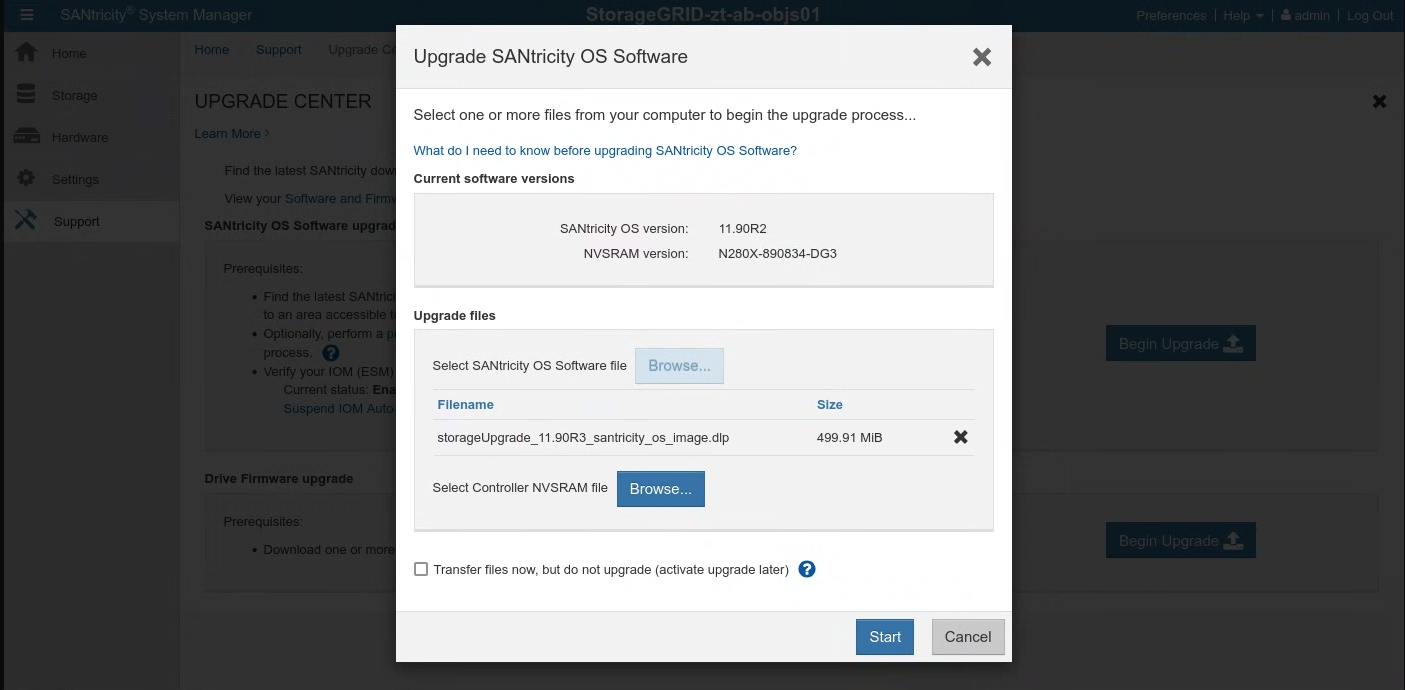
Klicken Sie auf Starten und bestätigen Sie, dass Sie den Vorgang ausführen möchten.
Prüfen Sie nach Abschluss des Upgrades, ob die Version aktualisiert wurde:
15.3. Installation
15.3.1. Secrets erstellen
Geschätzter Zeitaufwand: 15–30 Minuten
Verwenden Sie das Verzeichnis cellcfg, um Werte zum Erstellen von Secrets abzurufen:
Rufen Sie die Namen der
objectstoragestoragenodesab:$ CELL_ID=$(kubectl get cells -n gpc-system -o jsonpath="{.items[0].metadata.name}") $ sed -n '/kind: ObjectStorageStorageNode/, /status: {}/p' CELLCFG_PATH/$CELL_ID-obj-cellobj.yaml | grep ' name:' | awk '{print $2}'Beispielausgabe:
# CELL_ID=$(kubectl get cells -n gpc-system -o jsonpath="{.items[0].metadata.name}")
# sed -n '/kind: ObjectStorageStorageNode/, /status: {}/p' ./cellcfg/$CELL_ID-obj-cellobj.yaml | grep ' name:' | awk '{print $2}'
ah-ac-objs01
ah-ac-objs02
ah-ac-objs03
Rufen Sie die BMC-IP-Adresse für den Speicherknoten ab:
echo https://$(sed -n "/name: STORAGE_NODE_NAME$/, /bmcIP/p" $CELL_ID-obj-cellobj.yaml | grep bmcIP | awk '{print $2}' | cut -d'/' -f1):8443Melden Sie sich über den Link in der Ausgabe des vorherigen Befehls im SANtricity System Manager an. Wenn Sie das Passwort noch nicht festgelegt haben, erstellen Sie ein Passwort und melden Sie sich an:

- Wenn das SANtricity-Passwort verloren gegangen ist, setzen Sie es über die serielle Konsole von StorageGRID E2860 zurück. Für die Verbindung zum seriellen Port des E2860-Festplatten-Arrays sind die Terminaleinstellungen 115200 8N1.
Konfigurieren Sie die NTP-Serveradressen im SANtricity System Manager für beide Controller:

NTP-Serveradressen abrufen
 kubectl get ntpserver -n ntp-system -o custom-columns=NAME:.metadata.name,MANAGEMENT-IP:.status.managementIP
 ```
Wählen Sie im SANtricity System Manager Hardware aus.
Wenn auf der Grafik die Laufwerke zu sehen sind, klicken Sie auf Rückseite des Regals anzeigen. Die Grafik ändert sich und zeigt die Controller anstelle der Laufwerke.
Klicken Sie auf den Controller, den Sie konfigurieren möchten. Das Kontextmenü des Controllers wird angezeigt.
Wählen Sie NTP-Server konfigurieren aus. Das Dialogfeld „NTP-Server (Network Time Protocol) konfigurieren“ wird geöffnet.
Wählen Sie I want to enable NTP on Controller (A or B) (Ich möchte NTP auf Controller (A oder B) aktivieren) aus. Im Dialogfeld werden zusätzliche Auswahlmöglichkeiten angezeigt.
Wählen Sie NTP-Serveradressen manuell angeben aus. Geben Sie die primäre NTP-Serveradresse mit einer der IP-Adressen ein, die vom vorherigen Befehl abgerufen wurden.
Klicken Sie auf Speichern.
Aktualisieren Sie die Secrets, die SANtricity-Anmeldedaten für jeden der Speicherknoten in der Datei „cell.yaml“ enthalten. Wenn die Secrets nicht vorhanden sind, fügen Sie sie anhand dieser Vorlage hinzu:
apiVersion: v1
kind: Secret
metadata:
  creationTimestamp: null
  name: <STORAGE_NODE_NAME>-santricity
  namespace: gpc-system
stringData:
  password: 'PASSWORD'
  username: 'admin'
type: Opaque
Erstellen Sie die Secrets für jeden der im vorherigen Schritt aufgeführten Speicherknoten:
kubectl create secret generic \
   --namespace=gpc-system STORAGE_NODE_NAME-santricity \
   --from-literal=username=admin \
   --from-literal=password=PASSWORD
Validierung:
Führen Sie den folgenden Befehl für jeden im vorherigen Schritt aufgeführten Speicherknoten aus. Der im vorherigen Schritt festgelegte Santricity-Nutzername wird ausgegeben. Administrator bestätigen:
kubectl get secret -n gpc-system STORAGE_NODE_NAME-santricity -o jsonpath='{.data.username}' | base64 -d; echoFühren Sie den folgenden Befehl für jeden im vorherigen Schritt aufgeführten Speicherknoten aus. Das Santricity-Passwort wird ausgegeben:
kubectl get secret -n gpc-system STORAGE_NODE_NAME-santricity -o jsonpath='{.data.password}' | base64 -d; echoFühren Sie den folgenden Befehl aus, um die URL der Santricity Management-Benutzeroberfläche abzurufen. Melden Sie sich mit dem Nutzernamen und Passwort bei Santricity an:
echo https://$(sed -n "/name: STORAGE_NODE_NAME$/, /controllerAManagementIP/p" $CELL_ID-obj-cellobj.yaml | grep controllerAManagementIP | awk '{print $2}' | cut -d'/' -f1):8443
Fehlerbehebung:
Wenn die Secrets beim Ausführen von Validierungsschritt 1 oder 2 nicht gefunden werden, führen Sie Schritt kubectl create secret noch einmal aus.
Wenn Sie sich nicht in der Santricity Management-Benutzeroberfläche anmelden können:
- Setzen Sie die Administratoranmeldedaten über die serielle Konsole von StorageGRID E2860 zurück.
- Führen Sie alle vorherigen Schritte mit Ausnahme des letzten aus.
Löschen Sie das vorhandene Santricity-Secret jedes Knotens:
kubectl delete secret -n gpc-system STORAGE_NODE_NAME-santricityFühren Sie den letzten Schritt aus, um das Santricity-Secret neu zu erstellen.
15.3.2. Bootstrap Object Storage
Der Bootstrapping-Prozess für Object Storage unterscheidet sich zwischen der ersten Zone und den beitretenden Zonen. Sehen Sie sich den entsprechenden Abschnitt an, der auf Ihre spezielle Situation zutrifft.
WICHTIG: Prüfen Sie, ob das globale API-Bootstrapping für die Ankerzone abgeschlossen ist, bevor Sie fortfahren.
15.3.2.1. Objektspeicher in der ersten Zone booten
Führen Sie den folgenden Befehl aus, um den Objektspeicher zu booten:
gdcloud system objectstorage install --config /CELLCFG_PATH --first-zone --enable-objectstorage-hsm -v 5
15.3.2.2. Objektspeicher in der Beitrittszone booten
Fehlerbehebung:
- Wenn bei den Google Cloud CLI-Befehlen ein Zeitüberschreitungsfehler auftritt oder Fehler zurückgegeben werden, beheben Sie die zurückgegebenen Probleme.
- Weitere Informationen zum Fehler finden Sie im
gpc-system/obj-infra-cluster-cm-backend-controller-Pod für die Anmeldung.
15.3.2.3. Objektspeicher in der Beitrittszone booten
Geschätzter Zeitaufwand: 30–60 Minuten
Das Bootstrapping von Object Storage in einer beitretenden Zone erfordert eine Koordination zwischen den Object Storage-Abstimmungsfunktionen in der Ankerzone und der beitretenden Zone. Da während des Bootstrappings kein gesicherter und kontrollierter Kommunikationskanal zwischen zwei Zonen für Abgleichsfunktionen vorhanden ist, muss die E/A die gesicherte Kommunikation für Object Storage-Abgleichsfunktionen zwischen zwei Zonen manuell ermöglichen.
- Weisen Sie sich selbst die vordefinierte Rolle Cluster Admin im zonalen Root-Administratorcluster und im globalen Cluster in der Ankerzone zu. Weitere Informationen finden Sie im IAM-Runbook.
Alternativ können Sie diese beiden Rollenbindungen in der Ankerzone anwenden:
In der globalen API:
  apiVersion: rbac.authorization.k8s.io/v1
  kind: ClusterRoleBinding
  metadata:
    name: mz-admin-binding
  roleRef:
    apiGroup: rbac.authorization.k8s.io
    kind: ClusterRole
    name: mz-bootstrap-global-backend-controllers-role
  subjects:
  - apiGroup: rbac.authorization.k8s.io
    kind: User
    name: fop-cluster-admin@example.com
Im Administratorcluster des Stammverzeichnisses:
  apiVersion: rbac.authorization.k8s.io/v1
  kind: ClusterRoleBinding
  metadata:
    name: cluster-admin-binding
  roleRef:
    apiGroup: rbac.authorization.k8s.io
    kind: ClusterRole
    name: cluster-admin
  subjects:
  - apiGroup: rbac.authorization.k8s.io
    kind: User
    name: fop-cluster-admin@example.com
Führen Sie den Befehl in der Ankerzone aus, um die DNS-Server-IP zu erhalten, und notieren Sie sie für die spätere Verwendung:
sh
kubectl --kubeconfig /ROOT_ADMIN_CLUSTER_KUBECONFIG_PATH get service gpc-coredns-external-udp -n dns-system -o jsonpath='{.status.loadBalancer.ingress[0].ip}'
Richten Sie den DNS-Stub-Resolver der Beitrittszone so ein, dass er mit der Ankerzone verknüpft wird:
systemd-resolved deaktivieren und beenden
sh
systemctl disable systemd-resolved.service --now
Löschen Sie die Datei „resolv.conf“, falls sie vorhanden ist.
sh
rm -f /etc/resolv.conf
Schreiben Sie die DNS-Server-IP der Ankerzone in die resolv.conf der Beitrittszone.
sh
vim /etc/resolv.conf
Beispiel für den Inhalt der Datei „/etc/resolv.conf“:sh nameserver 10.200.40.0
Erstellen Sie die YAML-Datei
TokenRequestin der Joining-Zone.gdcloud system multi-zone create-token-request --zone JOINING_ZONE_NAME --client-type obj-join --cluster kind --namespace gpc-system --output-file TOKEN_REQUEST_YAML_PATHErsetzen Sie
JOINING_ZONE_NAMEdurch den Zonennamen aus dem Customer Intake Questionnaire (siehe Hinweis am Ende des Abschnitts).Übertragen Sie die TokenRequest-YAML-Datei in die Ankerzone.
scp TOKEN_REQUEST_YAML_PATH ANCHOR_ZONE_NODE_IP:TOKEN_REQUEST_YAML_PATHWenden Sie die TokenRequest-YAML-Datei auf den globalen Root-Admin-Cluster in der Ankerzone an.
kubectl --kubeconfig /GLOBAL_ROOT_ADMIN_CLUSTER_KUBECONFIG_PATH apply -f TOKEN_REQUEST_YAML_PATHErstellen Sie eine Token-YAML-Datei in der Ankerzone.
gdcloud system multi-zone create-token --zone JOINING_ZONE_NAME --namespace gpc-system --output-file TOKEN_YAML_PATHÜbertragen Sie die Token-YAML-Datei in die Zone, der Sie beitreten möchten.
scp TOKEN_YAML_PATH JOINING_ZONE_BOOTSTRAP_NODE_IP:TOKEN_YAML_PATHWenden Sie die Token-YAML auf den KIND-Cluster in der Beitrittszone an.
kubectl --kubeconfig /KIND_CLUSTER_KUBECONFIG_PATH apply -f TOKEN_YAML_PATHErstellen Sie die YAML-Datei „ObjectStorageBootstrap“ in der Ankerzone.
gdcloud system objectstorage create-bootstrap --output-file OBJECT_STORAGE_BOOTSTRAP_YAML_PATHÜbertragen Sie die ObjectStorageBootstrap-YAML-Datei in die Zone, die hinzugefügt wird.
scp OBJECT_STORAGE_BOOTSTRAP_YAML_PATH JOINING_ZONE_BOOTSTRAP_NODE_IP:OBJECT_STORAGE_BOOTSTRAP_YAML_PATHWenden Sie die YAML-Datei „ObjectStorageBootstrap“ auf den KIND-Cluster in der Beitrittszone an.
kubectl --kubeconfig /KIND_CLUSTER_KUBECONFIG_PATH apply -f OBJECT_STORAGE_BOOTSTRAP_YAML_PATHObjektspeicher in der beitretenden Zone booten.
gdcloud system objectstorage install --config /CELLCFG_PATH --add-zone --enable-objectstorage-hsm -v 5