Gemini 3 を使ってみる: Gemini 3 Flash での Hello World
Prashanth Subrahmanyam
Developer Advocate, Google Cloud
※この投稿は米国時間 2026 年 1 月 21 日に、Google Cloud blog に投稿されたものの抄訳です。
Gemini 3 は、Google 史上最もインテリジェントなモデル ファミリーであり、最先端の推論機能によって、あらゆる学習、創造、計画を支援します。このファミリーのなかでも、Gemini 3 Flash はスピードと効率性を重視して設計されており、複雑な推論、マルチモーダル理解、エージェント、「バイブ コーディング」タスクにおいて高いパフォーマンスを発揮しつつ、Flash レベルのレイテンシと費用を実現します。強力な推論機能と効率性を兼ね備えているため、日常業務の処理や、効果的なエージェント ワークフローの構築に最適です。
デベロッパーは、Google AI Studio や企業向けの Vertex AI を通じて、Gemini 3 Flash をアプリケーションに容易に統合できます。
このブログ記事では、Google AI Studio から API キーを取得し、Google GenAI SDK で開発を進め、Gemini モデルを呼び出す最初のコードを記述する方法を紹介します。
ステップ 1: API キーを取得する
Google AI Studio を使用すると、さまざまなプロンプトでモデルを簡単に試すことができるため、Gemini でのプロンプト作成から成果実現までを最短経路で進めることができます。構築の準備ができたら、[Get code] を選択し、好みのプログラミング言語で Gemini API の使用を開始できます。
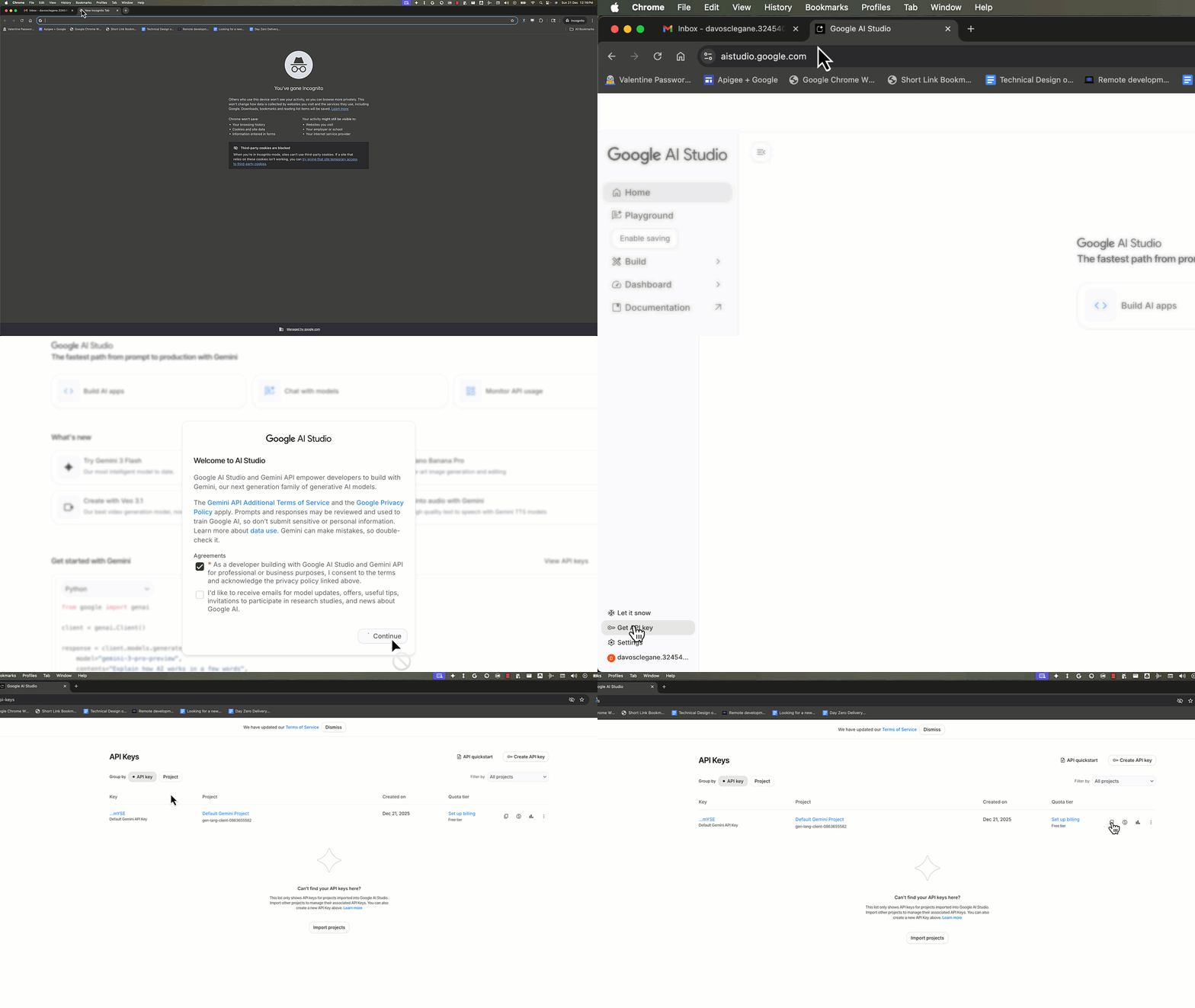
Google AI Studio へのログインや登録には、既存の Gmail アカウントを使用できます(ai.dev という覚えやすい URL からアクセスできます)。Gemini API キーの作成や管理を行うには、左下にある [Get API Key] をクリックするか、Google AI Studio の API キーのページに直接移動します。
初めてご利用になる場合は、利用規約に同意すると、Google AI Studio によってデフォルトの Google Cloud プロジェクトと API キーが作成され、すぐに使用を開始できます。
API キーを取得したら、API キーを環境変数として設定するか、API キーを明示的に指定して、最初の API 呼び出しを行います。
ステップ 2: API を呼び出す
API キーの設定が完了したら、Gemini API を使用して最初のアプリケーションを作成できます。
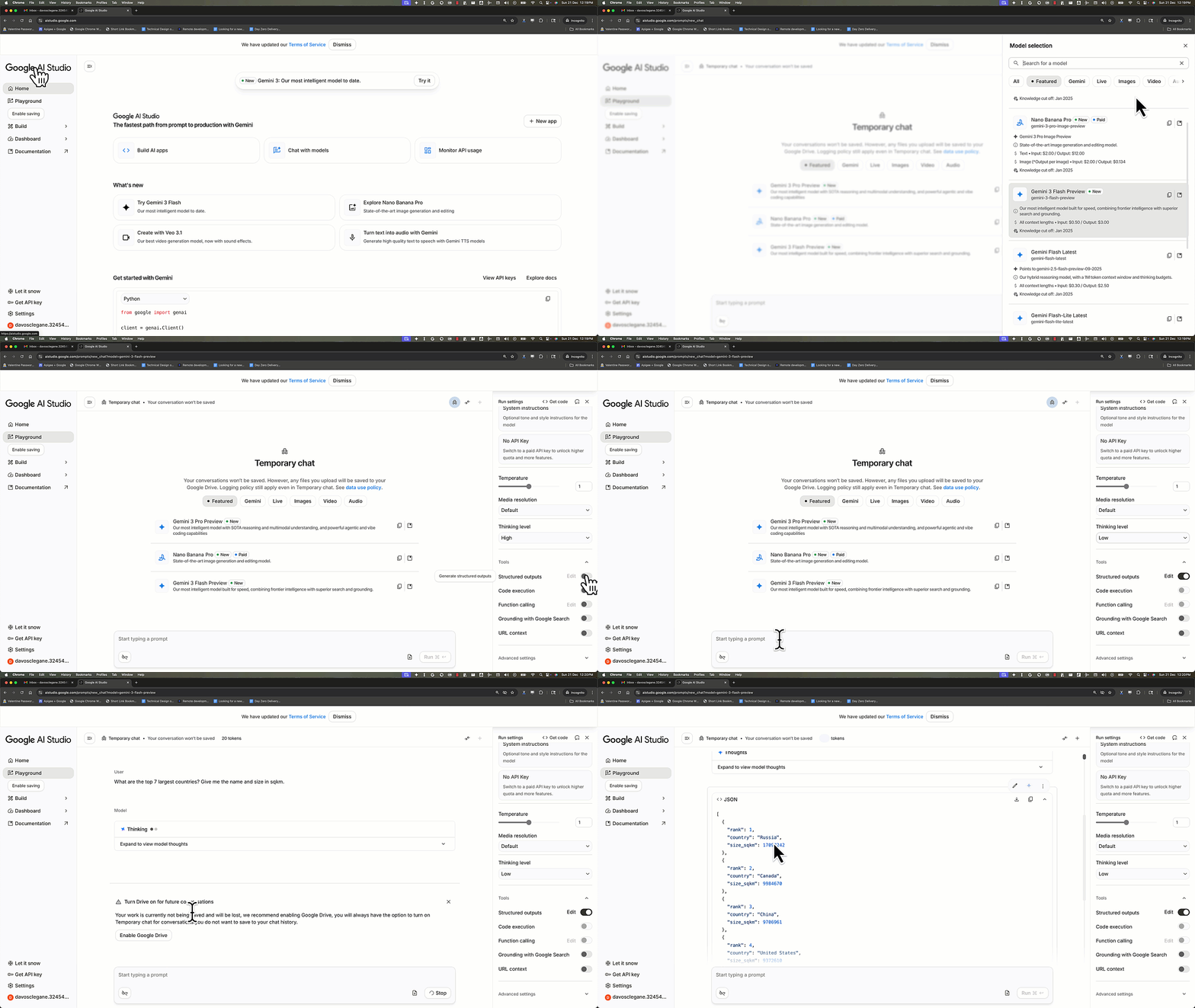
Google AI Studio では、インタラクティブな Playground でプロンプトをテストできます。ここでは、テキスト、画像、音声、動画のモデルをすべて 1 か所でテストできます。
注: 最新の Gemini モデルを使用できるよう、右上にあるモデルセレクタで「Gemini 3 Flash Preview」モデルを選択してください。
最初に、プロンプトを使用してテストします。右側のパネルでは、Gemini モデルに最適化されている組み込みツールのオンとオフを切り替えたり、モデルのパラメータを調整したりできます。
この例で使用したプロンプトは次のとおりです。
```面積の大きい国トップ 7 は?国名と、面積を平方キロメートルで教えて。```
[Structured outputs] オプションを有効にし、[Thinking level] は [Low] に設定しています。
Gemini API を使用して構築する場合は、Google GenAI SDK を使用することをおすすめします。これらは、プロダクション レディな公式ライブラリであり、多くの一般的な言語向けに開発、保守されています。
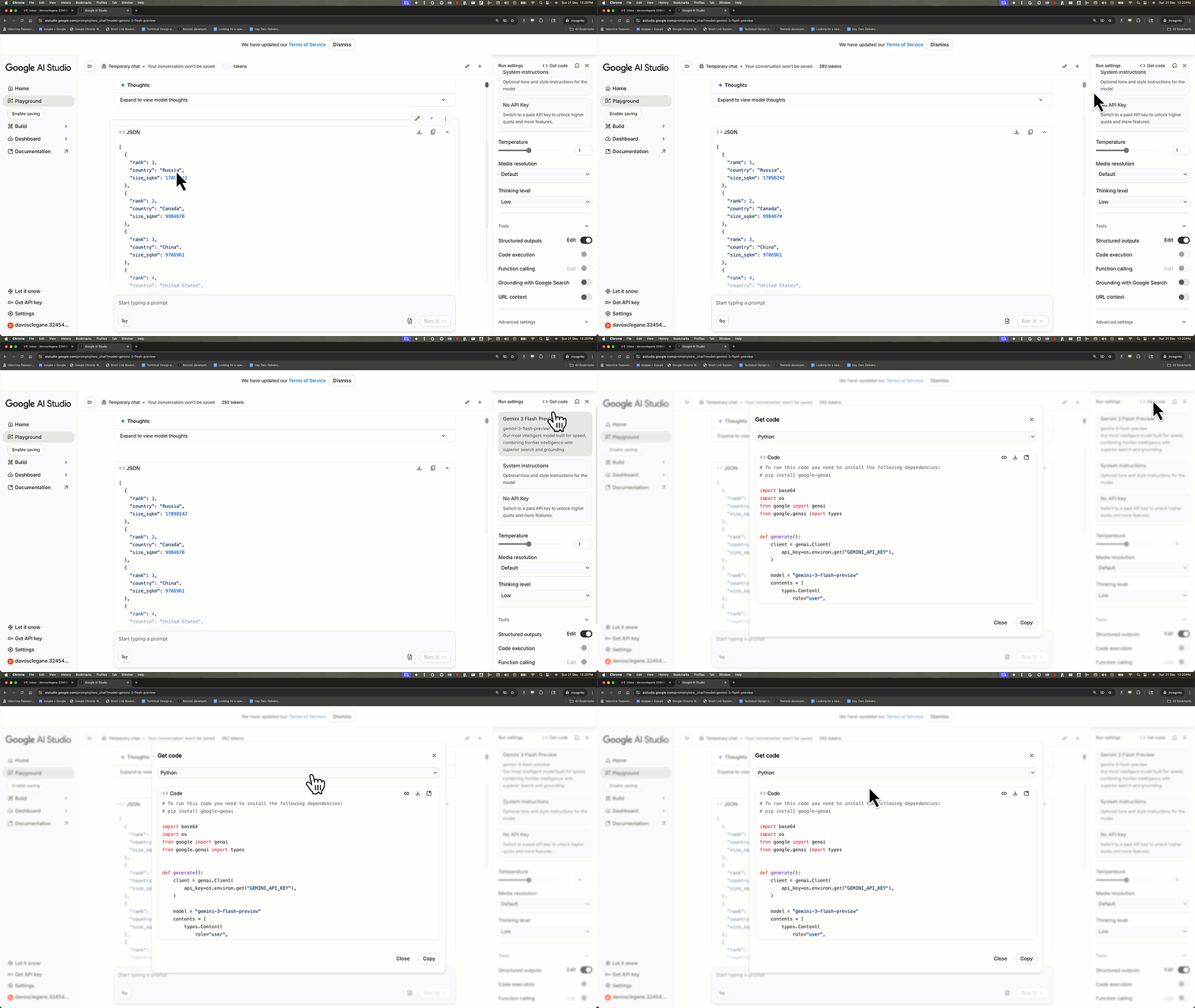
右上にある [Get code] をクリックすると、Playground で選択したモデル、モデル パラメータ、ツールのコードを簡単に取得できます。任意の言語を選択し、表示されたコードをコピーして、好みの開発環境で実行できます。
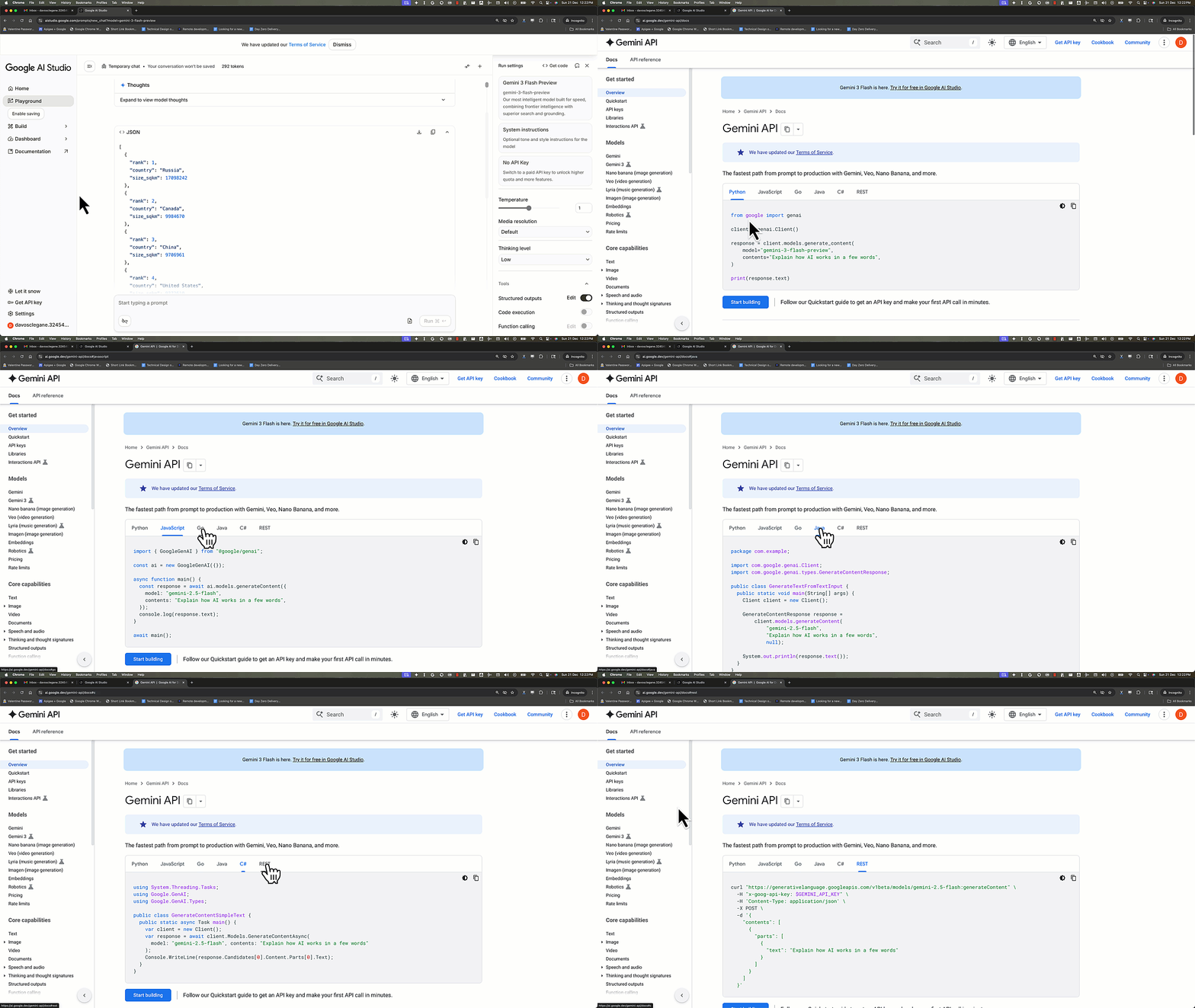
SDK の使用例をさらにご覧になりたい場合は、Gemini API ドキュメントにアクセスし、[クイックスタート] に移動して、好みの言語に対応したライブラリとサンプルコードをご確認ください。
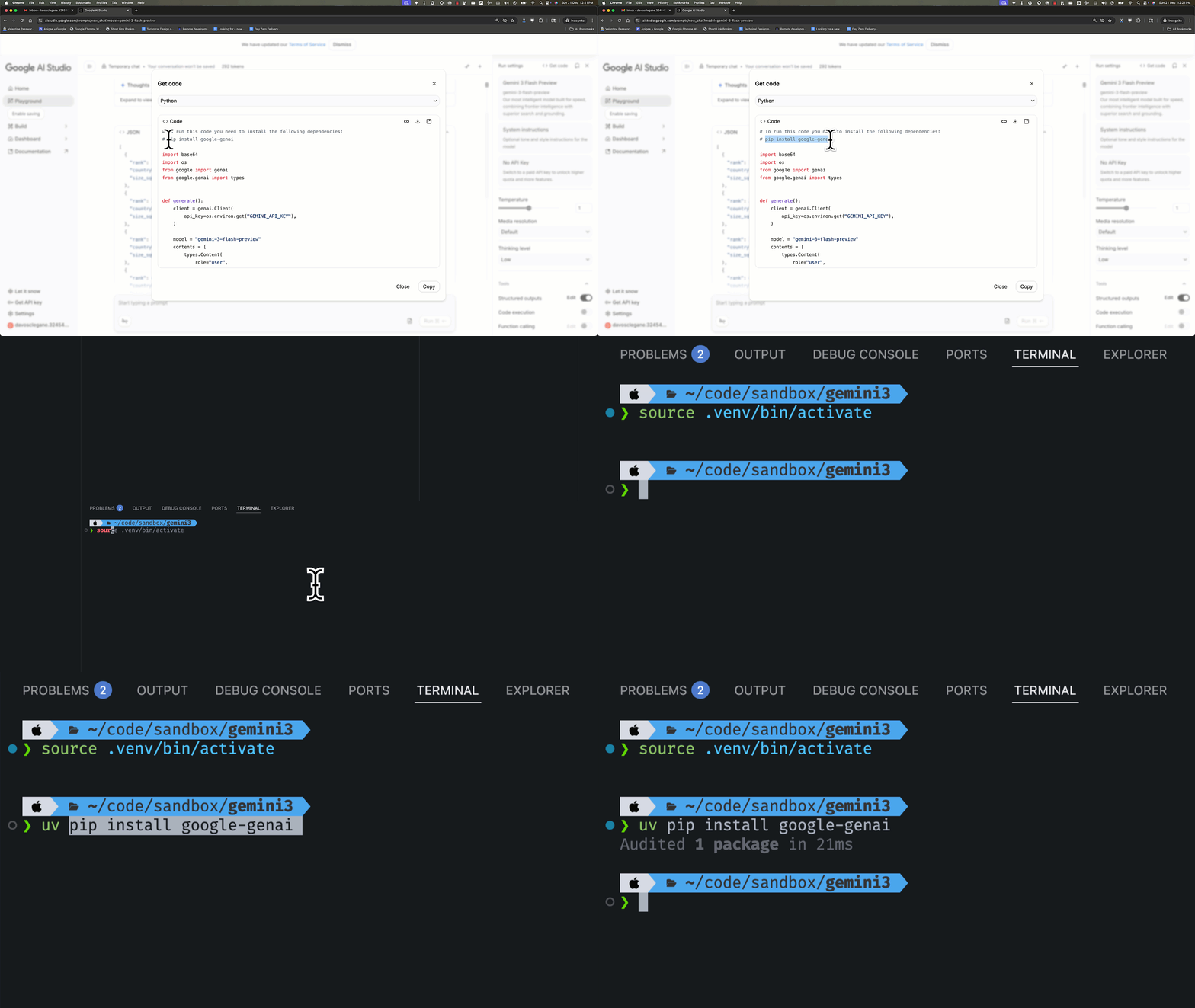
まず、Python 用の「google-genai」パッケージをインストールして、使用を開始します。
次に、Python 用のサンプルコードをローカル ターミナルのファイルにコピーして実行し、モデルからの出力をローカルマシンで確認します。コードには、選択したモデルやツール オプション、さらには UI で選択した思考レベルが反映されていることがわかります。プロンプトを更新するだけで済むため、以前と同じプロンプト例を使用します。
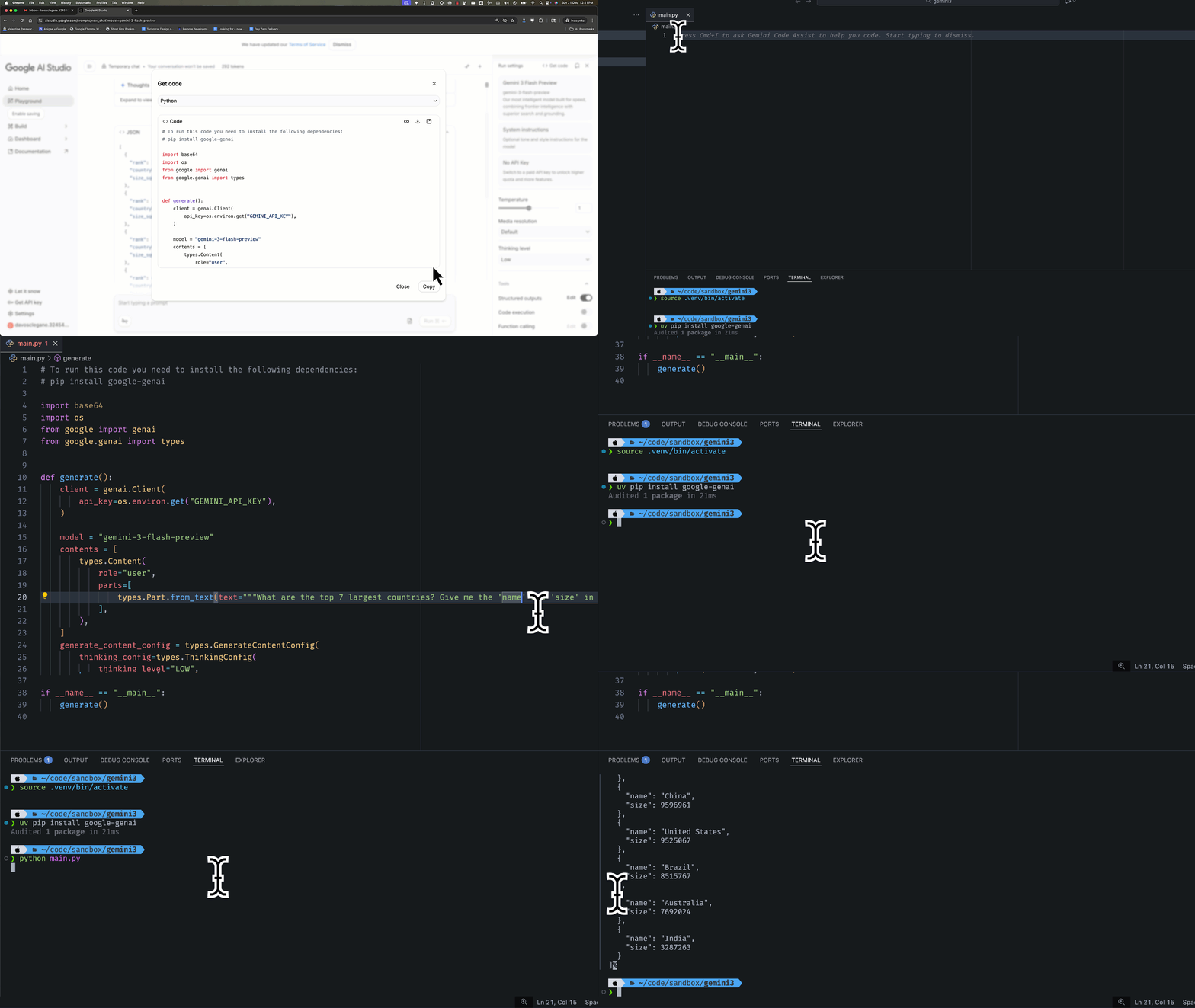
これで完了です。
ここでは、Google GenAI SDK で最新の Gemini 3 モデルを使用する方法を確認しました。この知識を活用して、独自の AI アプリケーションやエージェント アプリケーションを作成し、Gemini で新たなイノベーションを構築しましょう。
- Google Cloud、デベロッパー アドボケイト Prashanth Subrahmanyam