Gemini 3 のはじめ方: 最初の Gemini 3 アプリを Google Cloud Run にデプロイする
Prashanth Subrahmanyam
Developer Advocate, Google Cloud
※この投稿は米国時間 2026 年 1 月 23 日に、Google Cloud blog に投稿されたものの抄訳です。
前回のブログ記事では、Gemini 3 の利用を簡単に始める方法をご紹介しました。Google AI Studio を使用すると、API キーを取得してすぐに使用できるコードを入手できるため、簡単に次のステップに進むことができます。これにより、コードをすばやく実行してカスタマイズし、次のアプリケーションを構築できます。
今回のブログ記事では、Gemini 3 Flash プレビュー版モデルを活用して最初のアプリをバイブ コーディングで作成し、一般公開 URL として Google Cloud Run にデプロイする方法をご紹介します。
Google AI Studio を利用すると、Gemini 3 の強力な機能を活用し、完全に機能するアプリを自然言語で生成できるため、アイデアに基づいてアプリを迅速に構築できます。ビルドモードでは、入力ボックスにテキストを入力するか、音声文字変換ボタンを使用して、どのようなアプリケーションを作成したいかを記述できます。
アプリの準備ができたら、ボタンを 1 回クリックするだけで Google Cloud Run にデプロイできるため、数秒でコードを共有可能な URL に移行できます。Cloud Run はフルマネージド プラットフォームです。ユーザーは、フロントエンド サービスやバックエンド サービス、バッチジョブの実行、LLM のホスト、キュー処理ワークロードの実行ができ、インフラストラクチャを管理する必要がありません。さらに、Cloud Run では毎月 200 万件のリクエストを無料でご利用いただけます。
では始めましょう。
ステップ 1: ビルドモードでバイブ コーディングする
Google AI Studio のビルドモードでは、Nano Banana や Live API などの Gemini の最新機能を試すアプリをすばやく構築(またはバイブ コーディング)してデプロイできます。
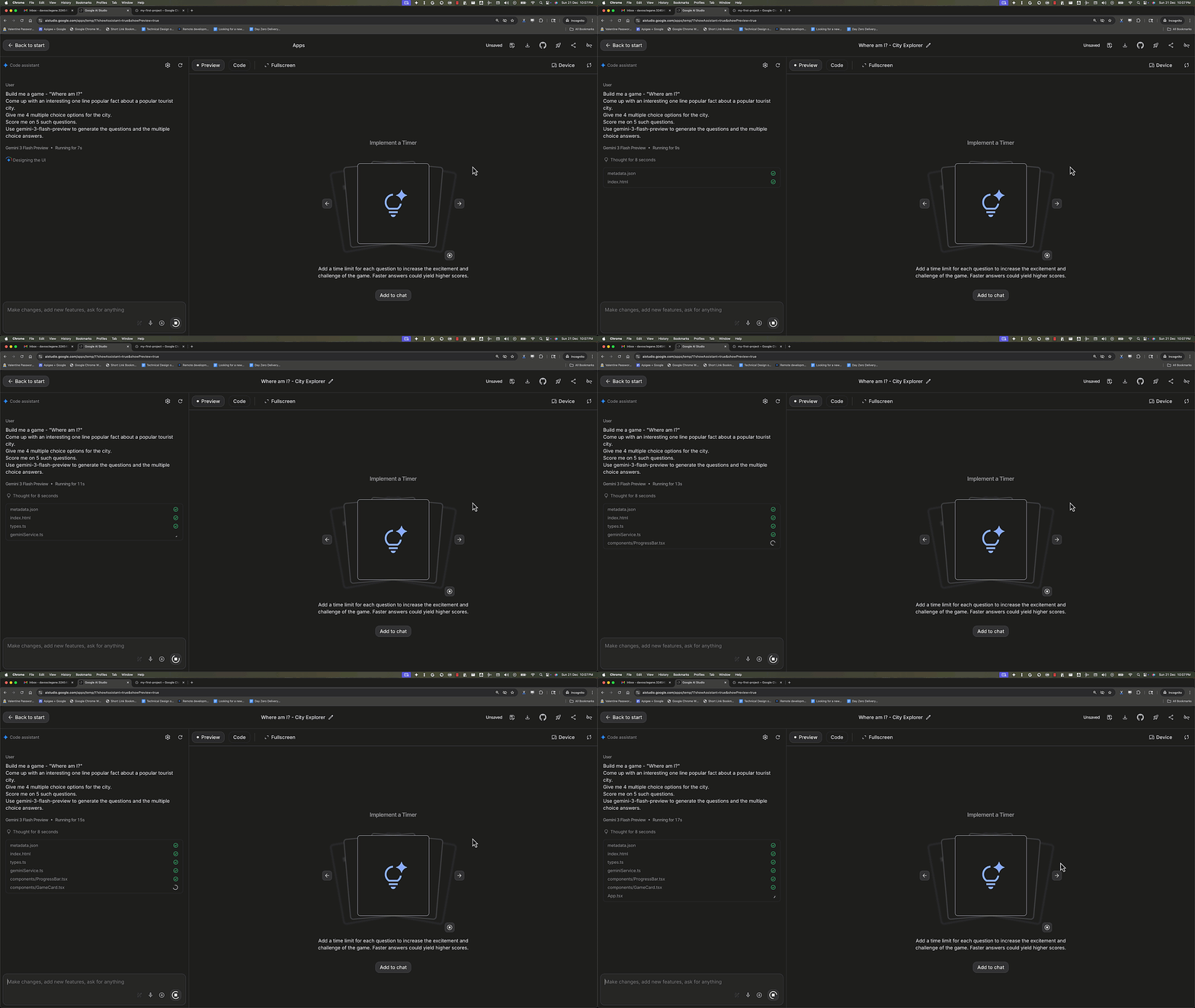
Google AI Studio にログインしたら、左側のメニューで [ビルド] をクリックし、入力ボックスにアプリケーションのアイデアを入力します。できるだけ詳細に説明してください。
準備ができたら、テキスト領域内の [ビルド] をクリックします。この構築には Gemini 3 モデルである Gemini 3 Flash プレビュー版モデルを選択します。これは、品質と速度のバランスが取れた Gemini 3 ファミリーのモデルです。
この例で使用したプロンプトは次のとおりです。
```
「私はどこにいる?」というゲームを作ってください。
人気の観光都市に関する興味深い事実を 1 文で作成してください。
その都市に関する選択肢を 4 つ作成してください。
このような質問を 5 つ作成して、採点してください。
gemini-3-flash-preview を使用して、質問と多肢選択式の回答を生成してください。
```
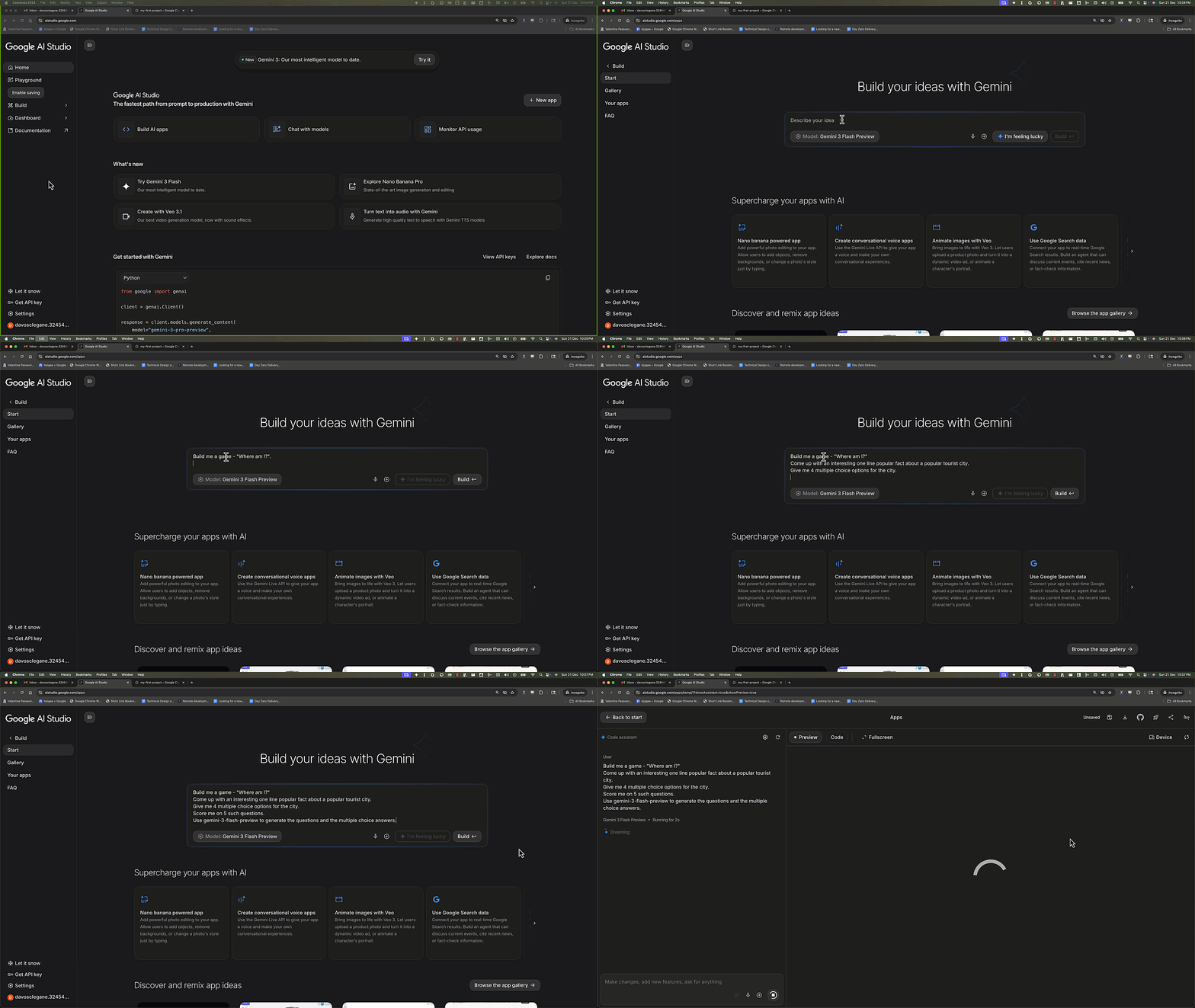
Gemini がリクエストを理解し、すべての機能を備えて動作するアプリを構築するのを待ちます。待っている間、Google AI Studio は右側のパネルで追加機能のプロンプトを提案します。これを使用すると、アプリケーションを強化できます。
ステップ 2 : アプリをテストする
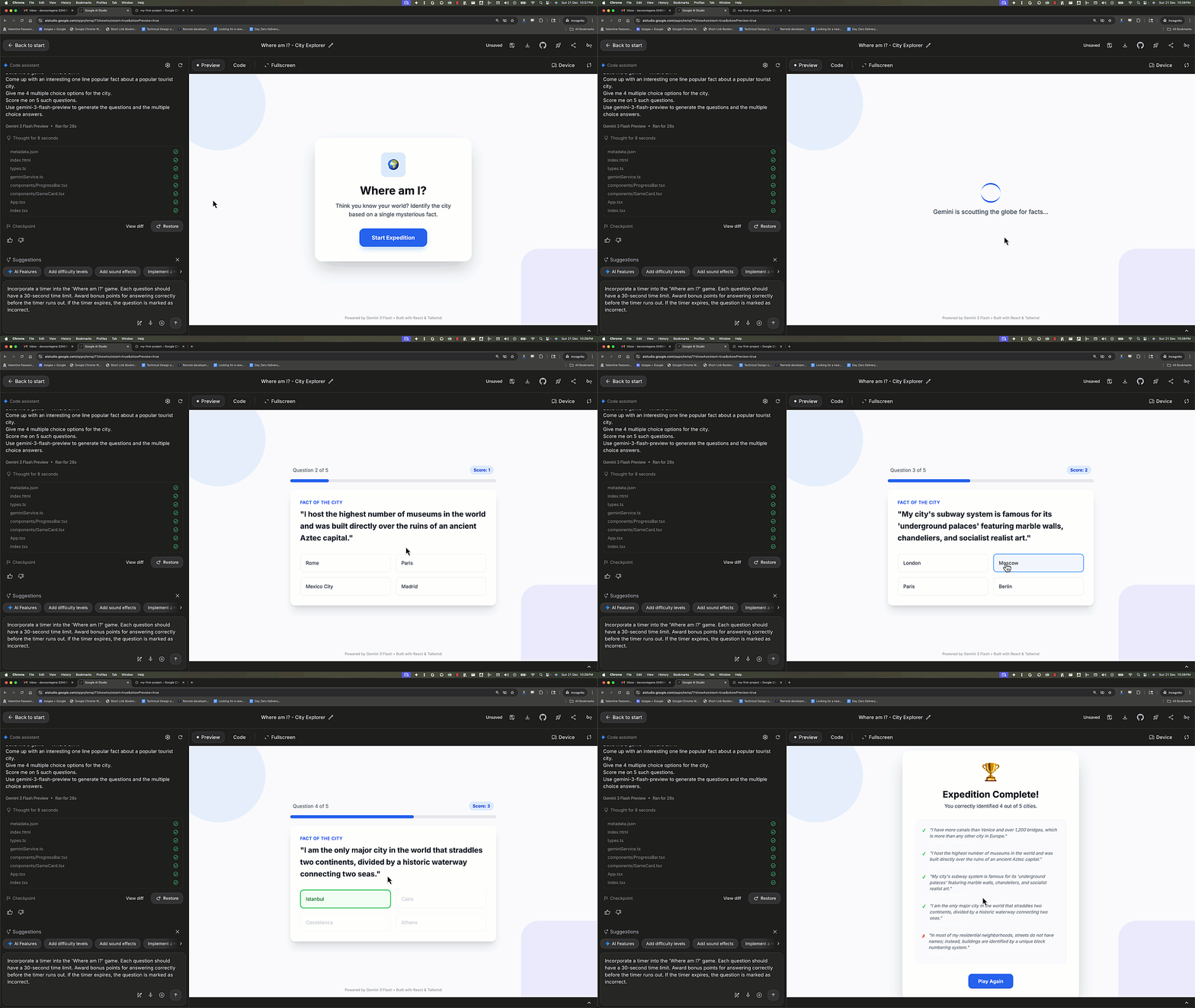
Google AI Studio の優れた機能は、アプリをこのプラットフォーム内でテストできることです。アプリが生成されると、右側の [プレビュー] パネルですぐに利用できるようになります。ここでは、アプリをテストして、機能が意図したとおりに動作することを確認できます。AI が提案する追加機能を使用したり、独自の機能を追加したりしてから、アプリの機能を繰り返しテストすることもできます。
ステップ 3: アプリをデプロイする
アプリが完成したら、AI Studio では、数回クリックするだけで Google Cloud プロジェクトの Cloud Run にアプリを簡単にデプロイできます。
注: Cloud Run にデプロイするには、有効な請求先アカウントが設定された Google Cloud プロジェクトが必要です。Google Cloud を初めてご利用になる場合は、こちらの Codelab の手順に沿って、トライアル用の請求先アカウントで最初のプロジェクトを作成してください。
右上の [アプリをデプロイ] ボタンを使用して、デプロイ先のプロジェクトを選択します(AI Studio からそのプロジェクトに初めてデプロイする場合は、最初にプロジェクトをインポートします)。[アプリをデプロイ] をクリックして数分待つと、バイブ コーディングで作成したアプリがデプロイされて共有可能になります。
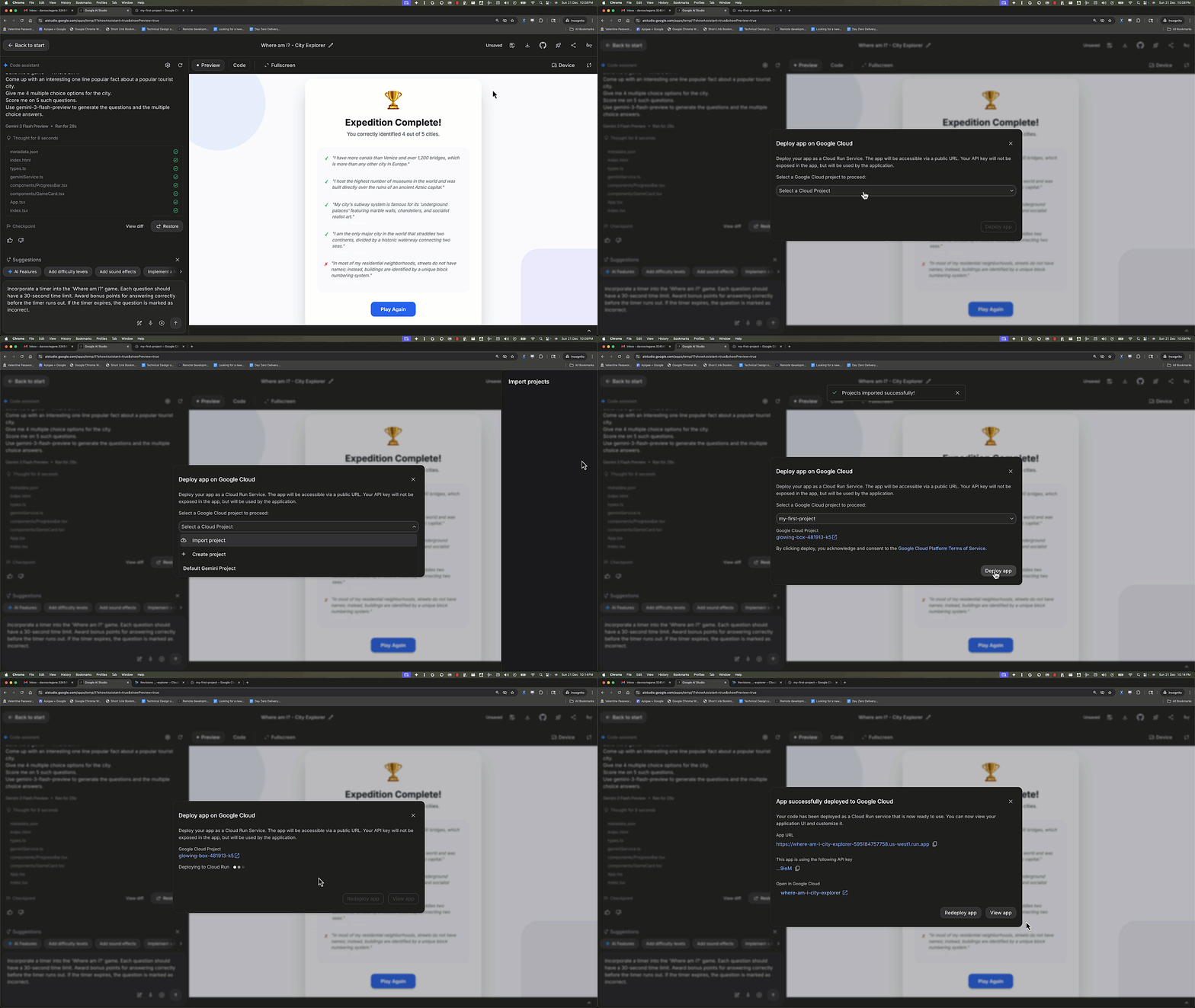
デプロイの確認を受け取ったら、アプリがホストされているアプリの URL が表示されます。この URL を使用すると、Gemini 3 を活用し、Google Cloud でホストされているこのアプリケーションにアクセスできます。
Google AI Studio は、現在使用している API キーを Google Cloud Run の環境変数にエクスポートします。これにより、アプリケーションが Gemini API にアクセスできるようになります。API キーを変更する必要がある場合は、Google Cloud コンソールの Cloud Run 内にある [サービスの詳細] セクションで簡単に変更できます。
これで完了です。
Google AI Studio を使用して Gemini 3 を活用したアプリケーションをゼロから構築し、Google のスケーラビリティの高いインフラストラクチャにデプロイできました。これにより、革新的なアイデアを世界と共有できるようになります。
次のブログ投稿では、完全版アプリを迅速にバイブ コーディングで作成して、Google Cloud にデプロイする方法を学びます。
- Google Cloud、デベロッパー アドボケイト、Prashanth Subrahmanyam