地理空間コーディングを加速する Google Earth Engine の新機能「Ask」のご紹介
Joel Conkling
Product Lead
Katie Friis
Software Engineer
※この投稿は米国時間 2026 年 9 月 29 日に、Google Cloud blog に投稿されたものの抄訳です。
Google Earth Engine では、スクリプトを記述することで、地球全体の森林面積を確認したり、建造環境の変化を検出したり、農作物の収穫量をモニタリングしたりでき、分析情報を得るための強力なツールとなります。Google Earth Engine は、地理空間モデルとデータセットのコレクションである Google Earth AI の一部を構成するプラットフォームです。Google Earth AI によって、地球規模の情報を実用的なインテリジェンスに変換することができます。この地球規模のインテリジェンスにさらに簡単にアクセスできるよう、このたび、新しい質問機能「Ask」を導入しました。
複雑な地理空間ロジックをコードに変換するのには、時間がかかります。また、特定の Google Earth Engine API 関数を記憶したり、ドキュメントを検索したり、構文エラーやメモリ不足エラーをデバッグしたりすると、作業の流れが中断されることがあります。「Ask」は、Gemini の機能を Google Earth Engine コードエディタに直接統合することで、行動につながるインサイトをより迅速に取得できるように設計されています。
早速、本日からでも、コードエディタから直接「Ask」を利用して、地理空間クエリの作成、デバッグ、理解、最適化に活用しましょう。
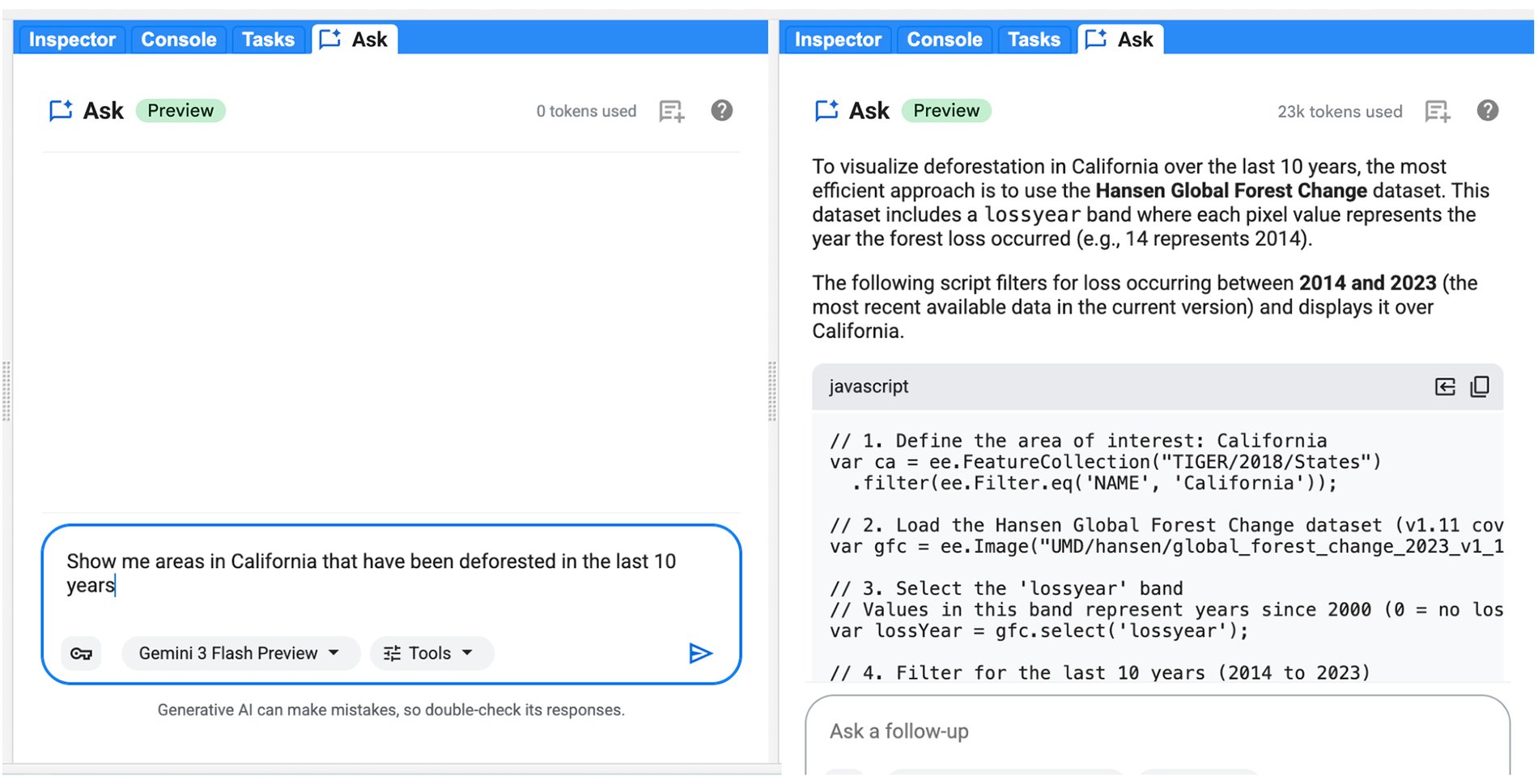
図 1: コードエディタの右側に新しい [Ask] パネルがあり、作業中のスクリプトに沿ってチャットベースの AI アシスタンスを利用できます。
仕組み: コンテキストアウェアなアシスタント
コードエディタで直接質問すると、以下のようなワークスペースのコンテキストに基づいて、回答が表示されます。
-
作業中のスクリプト全文
-
インポートしたアセットとジオメトリ
-
進行中のセッションのチャット履歴
Gemini in Google Earth Engine は、ユーザーの作業を自動的に理解するため、質問にコードを追加したり、データセットを説明したりする必要はありません。Gemini はこれらの詳細をすでに把握しており、より関連性の高い、有益な回答を提供します。さらに、Gemini が提示したスクリプトとの差分を自動表示して自分のスクリプトにマージすることもでき、コピーして貼り付ける必要はありません。
また、「Ask」をパーソナライズして、より包括的でニーズに合った回答を得ることもできます。たとえば、以下のことを実現できます。
-
最新の Gemini モデルにアクセス: ニーズに合った Gemini モデルを選択できます。現在、利用可能なモデルは、Gemini 3 Flash プレビュー版、Gemini 3.1 Pro プレビュー版、Gemini 3.5 Flash です。
-
ドキュメント検索: AI を使用して、公式ドキュメントから最新の構文と関数を検索できます。
-
データセット検索: AI による Earth Engine Data Catalog の検索を可能にして、必要なデータセットを確実に見つけて参照できます。
-
Google 検索: Google 検索によるグラウンディングで、最新の公開ウェブ検索の結果で回答をグラウンディングします(ドキュメント検索およびデータセット検索とは併用できません)。
活用方法の例
どのように利用を開始したらよいかわからない場合は、ワークフローで Ask を使用する 4 つの方法を以下に紹介しますので、参考にしてください。
1. 自然言語からコードを生成する
NDVI(正規化植生指標)を計算したり、雲マスクを実行したり、グラフを作成したりしたいのに、正確な構文を思い出せないことはありませんか。そのような場合は、Ask にリクエストするだけで、Earth Engine が JavaScript コードを生成してくれます。チャットでコードを直接確認し、[挿入] をクリックしてスクリプトに追加するか、[コピー] をクリックしてクリップボードにコピーできます。エディタですでにコードの下書きを記述中の場合、チャットからコードを挿入すると、変更を適用する前に違いを確認できるよう、差分が並列表示されます。
プロンプトの例: 「2025 年のコロラド州ボルダーの Sentinel-2 画像を読み込み、雲マスクを適用して NDVI を計算し、中央値合成を地図に追加するスクリプトを記述してください。」
2. 複雑なコードを解説させる
同僚が作成したスクリプトを扱う場合や、コミュニティからのサンプルを応用する場合は、Gemini の機能を使用して構成やロジックを解説してもらうことができます。「このスクリプトの動作を説明してください」と尋ねるだけで、使用されているロジックと Earth Engine 関数の詳細な説明が得られます。
3. ワンクリックでトラブルシューティングとデバッグを実行する
デバッグはコーディングに不可欠なプロセスです。Google Earth Engine でスクリプトにエラーが生じると、コンソールにエラー メッセージが表示されます。このメッセージに [トラブルシューティング] ボタンが追加されました。クリックすると、エラー メッセージを引用しながら問題の診断と修正案を求めるプロンプトが [Ask] パネルに自動的に入力されます。
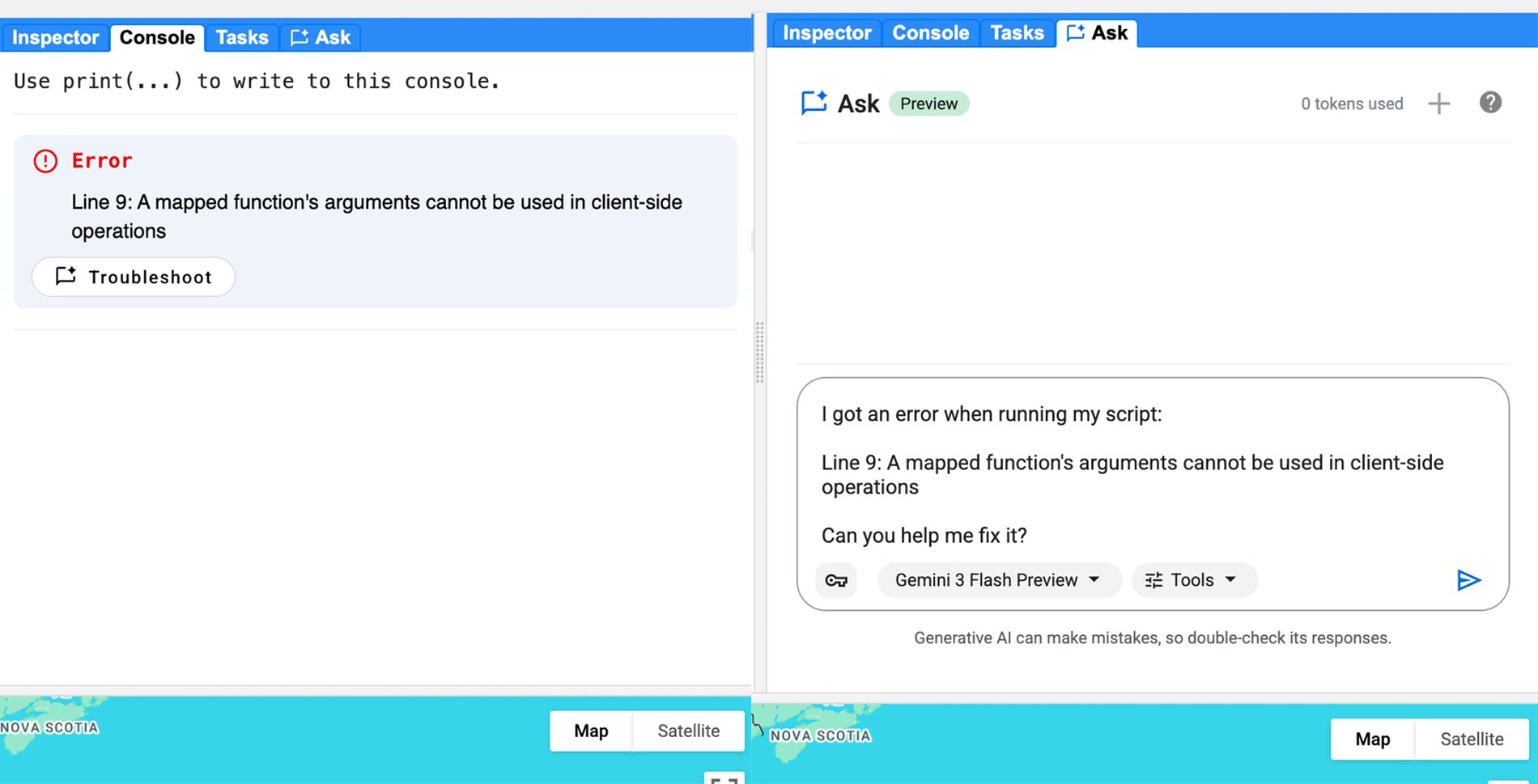
図 2: コンソールの [トラブルシューティング] ボタンを使用すると、エラーのデバッグを迅速かつスムーズに実施できます。
4. クエリを最適化する
たとえば、スクリプトの実行速度が遅い、リソースの消費効率が悪い、「計算がタイムアウトしました」や「同時集計が多すぎます」というエラーが発生するなどの場合は、最適化のヒントを求めましょう。Gemini には、早期のフィルタリングや計算ステップの削減、あるいはクライアントサイドのループをサーバーサイドでの処理に変換するなどのベスト プラクティスを提案する機能があります。
利用を開始するための 2 ステップ
Ask は現在、世界中でご利用いただけます。Gemini API キーがあれば、すぐに利用を開始できます。
-
API キーを取得する: Gemini API キーをまだお持ちでない場合は、Google AI Studio にアクセスして作成してください(無料オプションがあります。有料プランの API キーを選択した場合は、使用量に応じて課金されます)。詳しくは、Gemini API の利用規約をご覧ください。
-
API キーを Google Earth Engine に追加する: Google Earth Engine コードエディタを開き、右側のパネルで、[Ask] パネルをクリックしてください。左下隅にある鍵アイコンをクリックして、API キーを入力します。
ご意見、ご感想をお聞かせください。コードエディタの [フィードバック] ボタンを使用してフィードバックをお寄せいただければ幸いです。エクスペリエンスの向上にご協力のほどよろしくお願いいたします。
- プロダクト リード、Joel Conkling
- ソフトウェア エンジニア、Katie Friis