지리 공간 코딩을 가속화하는 새로운 Google Earth Engine 기능인 Ask 소개
Joel Conkling
Product Lead
Katie Friis
Software Engineer
*이 콘텐츠는 AI 번역 도구를 사용하여 번역되었습니다. 정확성을 기하기 위해 노력하고 있으나, 자동 번역에는 오류나 누락이 포함될 수 있습니다. 정확한 정보는 영문 원본을 참고해 주시기 바랍니다.
전 세계 산림 면적을 매핑하거나, 건조 환경의 변화를 감지하거나, 농업 수확량을 모니터링하는 등 어떤 작업을 하든 Google Earth Engine에서 스크립트를 작성하면 이러한 인사이트를 발전시키는 데 큰 도움이 됩니다. 이 플랫폼은 지구 정보를 실제 활용 가능한 인텔리전스로 변환하는 데 도움이 되도록 설계된 지리 공간 모델 및 데이터 세트 모음인 Google Earth AI의 일부입니다. 그리고 Google은 이러한 지구 인텔리전스에 더욱 쉽게 액세스할 수 있는 새로운 기능인 Ask를 출시했습니다.
복잡한 지리 공간 로직을 코드로 변환하는 데는 시간이 걸리며, 특정 Google Earth Engine API 함수를 기억하고, 문서를 검색하고, 문법 또는 메모리 오류를 디버깅하는 과정에서 흐름이 끊길 수 있습니다. Ask는 Gemini 기능을 Google Earth Engine 코드 편집기에 직접 통합하여 실제 활용 가능한 인사이트를 더 빠르게 얻을 수 있도록 설계되었습니다.
오늘부터 사용자는 자체 Gemini API 키를 사용하여 코드 편집기를 벗어나지 않고도 지리 공간 쿼리를 작성, 디버그, 이해, 최적화할 수 있습니다.
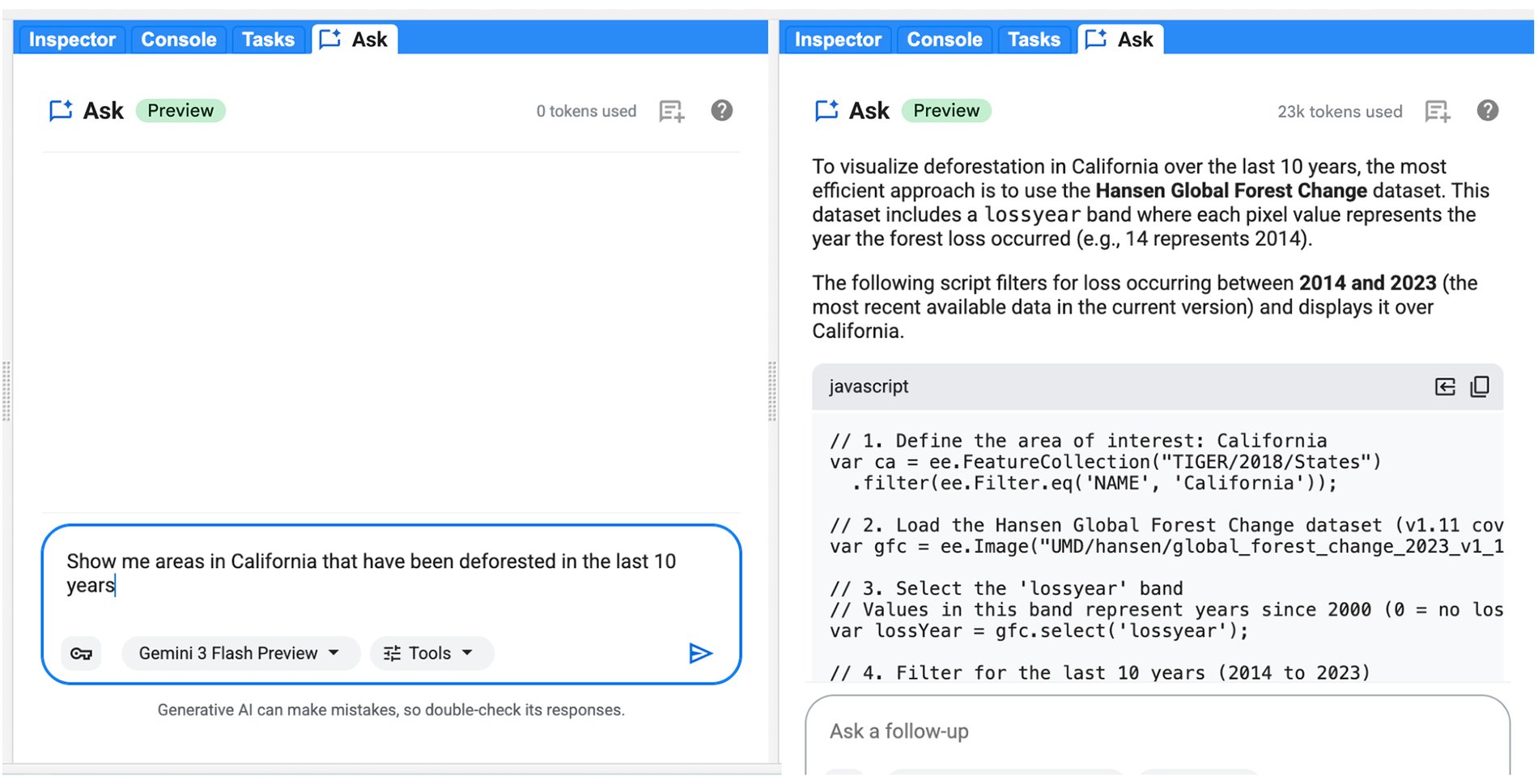
그림 1: 새로운 Ask 패널은 코드 편집기의 오른쪽에 있으며, 활성 스크립트에 맞춤화된 채팅 기반 AI 지원을 제공합니다.
작동 방식: 컨텍스트 인식 지원
코드 편집기에서 바로 질문하고, 다음과 같은 작업공간의 컨텍스트를 기반으로 답변을 받을 수 있습니다.
-
활성 스크립트의 전체 텍스트
-
가져온 애셋 및 도형
-
활성 세션 채팅 기록
Google Earth Engine의 Gemini 기능은 사용자의 작업을 자동으로 파악하므로 코드를 추가하거나 데이터 세트를 설명할 필요가 없습니다. Gemini가 이미 이러한 세부정보를 알고 있으므로 더 관련성 있고 유용한 답변을 제공할 수 있습니다. 또한 차이점을 자동으로 확인하고 스크립트에 병합할 수 있기 때문에 더 이상 복사하여 붙여넣을 필요가 없습니다.
Ask를 맞춤설정하여 대답을 더 포괄적이고 필요에 맞게 만들 수도 있습니다.
-
최신 Gemini 모델에 액세스: 필요에 맞는 Gemini 모델을 선택하세요. 출시 시점에 사용 가능한 모델은 Gemini 3 Flash 프리뷰, Gemini 3.1 Pro 프리뷰, Gemini 3.5 Flash입니다.
-
문서 검색: AI를 사용하여 공식 문서에서 최신 문법과 함수를 검색합니다.
-
데이터 세트 검색: AI가 Earth Engine Data Catalog를 검색하여 필요한 정확한 데이터 세트를 찾고 참조할 수 있도록 합니다.
-
Google 검색: 'Google 검색을 사용한 그라운딩'으로 최신 공개 웹 검색 결과를 바탕으로 대답을 제공합니다(문서 검색 및 데이터 세트 검색과 동시 사용 불가).
빠른 시작 예시
어떻게 시작해야 할지 막막하신가요? 워크플로에서 다음과 같은 네 가지 방법으로 Ask를 사용할 수 있습니다.
1. 자연어로 코드 생성
NDVI(정규화 식생 지수)를 계산하거나, 구름 마스크를 적용하거나, 차트를 빌드해야 하는데 정확한 문법이 기억나지 않으시나요? 질문만 하면 Earth Engine이 JavaScript 코드를 생성해 줍니다. 채팅에서 직접 코드를 검토하고 삽입을 클릭하여 스크립트에 추가하거나 클립보드에 복사할 수 있습니다. 편집기가 비어 있지 않은 상태에서 코드를 삽입하면 나란히 비교하는 차이 보기가 표시되므로 변경사항을 수락하기 전에 검토할 수 있습니다.
프롬프트 예시: "콜로라도주 볼더 지역의 2025년 Sentinel-2 영상을 로드하고, 구름 마스크를 적용하고, NDVI를 계산하고, 중앙값 합성 이미지를 지도에 추가하는 스크립트를 작성해 줘."
2. 복잡한 코드 설명
동료가 작성한 스크립트를 사용하거나 커뮤니티의 예시를 조정하는 경우 Gemini 기능을 사용하여 설명할 수 있습니다. "이 스크립트가 무슨 작업을 하는지 설명해 줘"라고 요청하기만 하면 사용 중인 로직과 Earth Engine 함수를 단계별로 분석해 줍니다.
3. 원클릭 문제 해결 및 디버깅 수행
디버깅은 코딩에서 피할 수 없는 과정입니다. Google Earth Engine에서 스크립트가 오류를 발생시키면 콘솔에 오류 메시지가 표시됩니다. 이제 이러한 메시지에 '문제 해결' 버튼이 포함됩니다. 이 버튼을 클릭하면 오류 메시지와 함께 문제를 진단하고 해결 방법을 제안해 달라는 요청이 포함된 프롬프트가 Ask 패널에 자동으로 채워집니다.
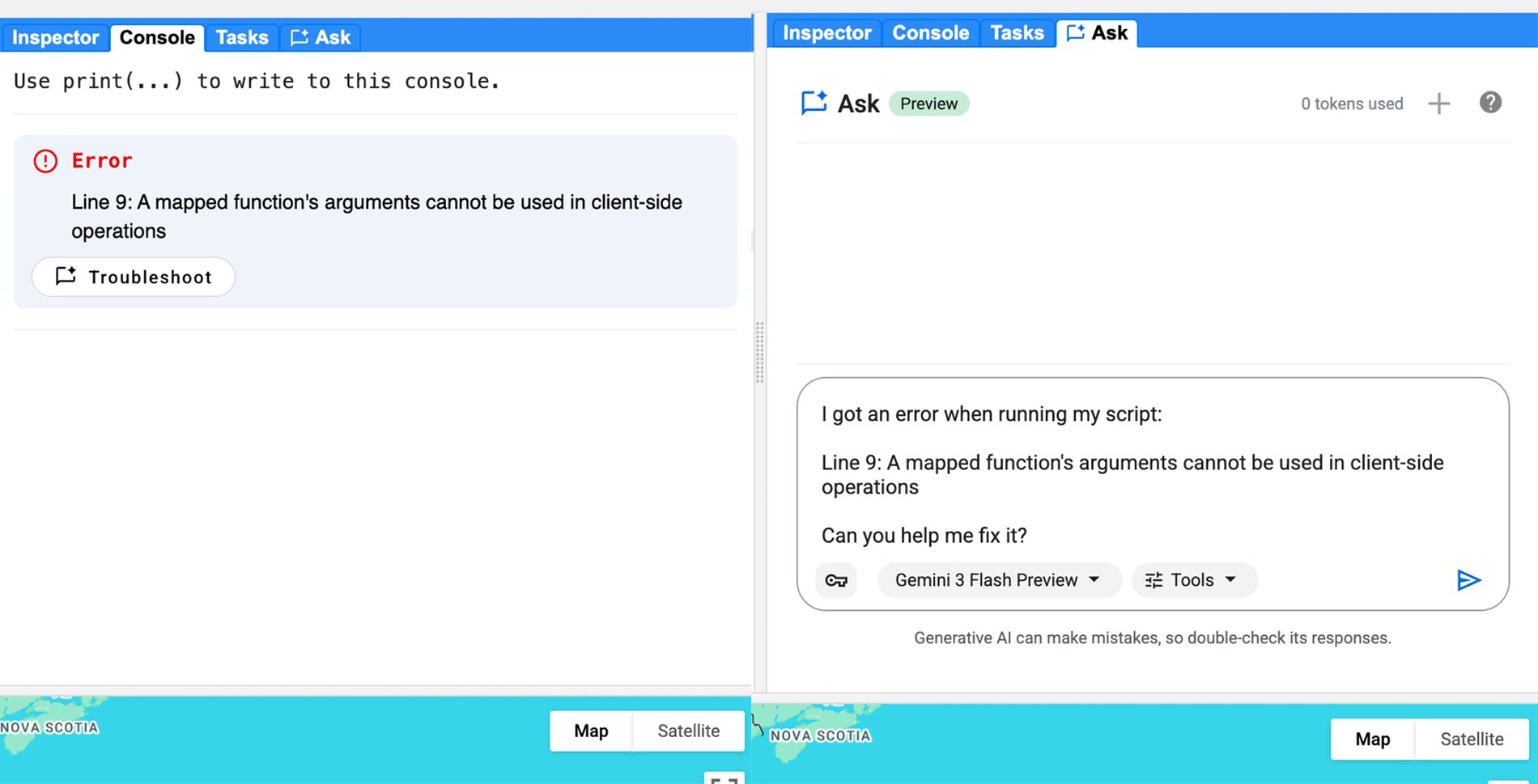
그림 2: 콘솔의 '문제 해결' 버튼을 사용하면 오류를 빠르고 원활하게 디버깅할 수 있습니다.
4. 쿼리 최적화
예를 들어 스크립트가 느리게 실행되거나, 리소스를 비효율적으로 사용하거나, '계산 시간 초과' 또는 '동시 집계가 너무 많음' 오류가 발생하는 경우 최적화 팁을 요청해 보세요. Gemini 기능으로 조기 필터링, 계산 단계 축소, 클라이언트 측 루프를 서버 측 작업으로 변환하는 등의 권장사항을 제안할 수 있습니다.
2단계로 시작하기
Ask는 현재 전 세계에서 이용 가능합니다. 시작하려면 Gemini API 키만 있으면 됩니다.
-
API 키 가져오기: 아직 Gemini API 키가 없다면 Google AI Studio로 이동하여 키를 만드세요. 무료 옵션도 있으며, 유료 등급 API 키를 선택하면 사용량에 따라 요금이 청구됩니다. Gemini API 약관에 대해 자세히 알아보세요.
-
GEE에 API 키 추가: Google Earth Engine 코드 편집기를 엽니다. 오른쪽 패널에서 Ask 패널을 클릭합니다. 왼쪽 하단에 있는 키 아이콘을 클릭하고 API 키를 입력합니다.
여러분의 의견을 들려주세요. 코드 편집기 의견 버튼을 사용하여 의견을 공유하여 사용자 환경을 개선하는 데 도움을 주세요.