Google Cloud 向け Claude アプリ ゲートウェイを使ってみる
Roy Arsan
Applied AI Engineer, Anthropic
Ivan Nardini
AI Developer Relations Engineer
※この投稿は米国時間 2026 年 7 月 2 日に、Google Cloud blog に投稿されたものの抄訳です。
Anthropic のエージェント コーディング ツールである Claude Code が Google Cloud と連携するようになってから、しばらく経ちます。個々の開発者は簡単に、Google Cloud(GCP)プロジェクトを指すように CLAUDE_CODE_USE_VERTEX=1 を設定し、roles/aiplatform.user ロールを付与することができ、推論は Google Cloud の境界内に留まります。
このフローは、エンジニアが 1 人または数人の場合に最適です。しかし、組織全体に展開するには、企業が抱える摩擦に対処する必要があります。開発者ごとにクラウド認証情報を管理し、managed-settings.json を MDM 経由で各ノートパソコンに push する必要があり、また、ユーザーが適切に確認されないために、開発者ごとの使用状況を特定できなかったり、費用上限を簡単に適用できたりする状況にも対処する必要があります。
Claude アプリ ゲートウェイは、そのギャップを埋めるものです。同じ Claude バイナリが付属するセルフホスト型サービスで、ローカルの Claude Code クライアントと Google Cloud の間に直接配置されます。この投稿では、このゲートウェイを実行すべき理由と、Google Cloud での安全なデプロイの様子を詳しく説明します。
(注: 今すぐコードを参照するには、Google Cloud 上の Claude アプリ ゲートウェイのドキュメントで完全なチュートリアルをご覧ください。)
ゲートウェイを実行すべき理由
ゲートウェイを実行すると、開発者とプラットフォーム管理者がそれぞれ単独で行うガバナンス(ID、ポリシー、費用、ルーティングなど)を一元化できます。具体的には次のようになります。
ID: /login リクエストは、ID プロバイダ(IdP)である Google Workspace または OIDC(OpenID Connect)の ID プロバイダを経由してルーティングされ、ゲートウェイはトークンを有効期間の短いセッションに交換します。サービス アカウント キー、API キー、ANTHROPIC_VERTEX_PROJECT_ID などの機密情報が開発者のノートパソコンに保存されることはありません。オンボーディングは、ユーザーを IdP グループに追加するだけで行えます。オフボーディングも、ユーザーを削除するだけで行えて、そのユーザーの次のセッション更新は即座に失敗するようになります。
ポリシー: RBAC(ロールベース アクセス制御)ルールは gateway.yaml に一度だけ記述され、グループごとに解決されてサーバーサイドで適用されます。ゲートウェイは /v1/messages 呼び出しごとに availableModels を再チェックするため、ローカルの managed-settings.json を編集しても何も変わりません。ルールの更新は 1 時間以内にフリート全体に適用されます。
テレメトリー: すべての claude_code.token.usage 指標には、なりすましが可能な、クライアントで設定された OTEL_RESOURCE_ATTRIBUTES ではなく、セッション JWT(署名付きセッション トークン)からの確認済みのメールアドレスとグループが含まれます。ゲートウェイは、OTLP / HTTP 経由で、Cloud Monitoring、Grafana、Datadog など、ユーザーが実行するコレクタにそれらを送信します。
費用上限: 管理 API を使用して、ユーザー、グループ、組織ごとに 1 日、1 週間、または 1 か月あたりの費用上限を設定します。ゲートウェイは、Cloud SQL 台帳に対してトークンを測定し、上限に達すると 429 を返します。費用は正規料金で計算されるため、正確な請求料金の確認には使用せず、使用量の急増を防ぐためのガードレールとして使用してください(確約利用割引や交渉された料金は表示されません)。
ルーティング: 呼び出しは、単一の Cloud Run サービス ID で行われます。Agent Platform のグローバル エンドポイントに region: global を設定するか、2 つ目の upstreams: エントリを追加して、リストの順に 5xx / 429 / タイムアウトでフェイルオーバーします。どちらの場合でも、推論は GCP プロジェクト内に留まるため、割り当て、データ処理に関する契約、料金はすべて変更されません。
連携の仕組み
開発者のローカルまたはデプロイ済みの claude プロセスは、HTTPS 経由で推論トラフィックをゲートウェイに送信します。ゲートウェイは、以下に示すように Cloud Run 上のステートレス コンテナです。

ゲートウェイは独自の署名なしセッション トークンを検証し(Google Workspace にはログイン時とトークンの更新時にのみアクセスします)、ポリシーをチェックし、Cloud Run サービス アカウントを使用してリクエストを Agent Platform に転送します。Cloud SQL はデバイスコードのログイン状態と費用台帳を保持し、OTLP コレクタは特定された指標を受け取ります。
Google Cloud での設定
完全なチュートリアル、すべての gcloud コマンド、完全な gateway.yaml リファレンスは、Google Cloud 上の Claude アプリ ゲートウェイのドキュメントに記載されています。簡易版は次のとおりです。
ステップ 1: GCP 基盤をプロビジョニングする
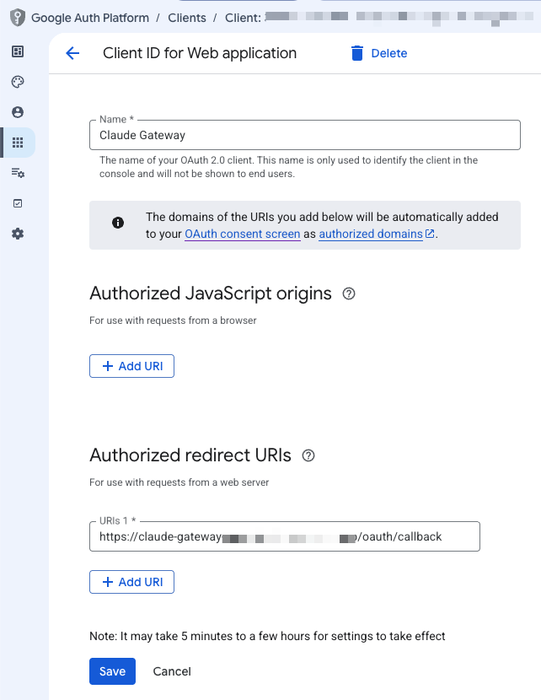
Agent Platform、Cloud SQL、Secret Manager の各 API を有効にし、roles/aiplatform.user を持つ claude-gateway サービス アカウントを作成します。また、状態を保存するための小規模な Cloud SQL Postgres データベース インスタンスを立ち上げます。ゲートウェイは、Cloud Run サービス ID として Agent Platform に対する認証を行います。サービス アカウント キーは作成しません。最後に、Google Cloud コンソールで新しい OAuth クライアント(種類: ウェブ アプリケーション)を作成します。この例では、ゲートウェイは Google Workspace に対して OIDC の証明書利用者として開発者の認証を行い、このクライアントはハンドシェイク用の client_id と client_secret をゲートウェイに発行します。これらの 2 つの値は、次のステップの oidc: ブロックに渡されます。承認済みのリダイレクト URI は、ゲートウェイ URL がわかってから、後で追加します。
ステップ 2: ゲートウェイを構成する
Google Workspace OIDC クライアント、Postgres 接続文字列、アップストリームとしての Agent Platform を指す gateway.yaml を記述します。このファイルを、OIDC クライアント シークレット、Postgres URL、JWT 署名鍵とともに、Secret Manager に保存します。
次に、https://<public_url host>/oauth/callback を Google OAuth クライアントの承認済みリダイレクト URI として登録します。これは listen.public_url と完全に一致する必要があります。
ステップ 3: Cloud Run にデプロイする
gcloud run deploy を使用して、サービス アカウントをアタッチし、VPC 上で Cloud SQL 接続を行い、Secret Manager から構成をマウントします。コンテナはステートレスで、Cloud Run ロードバランサの背後で水平方向にスケーリングされます。GKE は、すでにプラットフォームとして使用している場合は、変わらず問題なく機能し、デプロイ マニフェストのみが変更されます。
開発者は企業ネットワーク経由で接続します。内部アプリケーション ロードバランサを使用してサービスをフロントエンドに配置できます。Cloud Run のプライベート ネットワークに関するドキュメントをご覧ください。
公開か内部かを問わず、開発者は構成した URL にアクセスできる必要があります。または、Cloud Run のデフォルトの URL を使用することもできます。以下の例では、https://claude-gateway.example.internal を使用します。

ステップ 4: 開発者をオンボーディングする
管理対象の設定を使用して、forceLoginMethod: "gateway" と forceLoginGatewayUrl を開発者のマシンに push します。これにより、手動で URL を入力しなくても、/login は接続先を把握します。組織への展開の場合は、MDM チャネルがこれに該当します。開発者は、ローカル管理者権限がある場合、MDM を使用しない最初の試行では、macOS の /Library/Application Support/ClaudeCode/managed-settings.json(または Linux の /etc/claude-code/managed-settings.json)に手動でファイルを書き込むことができます。
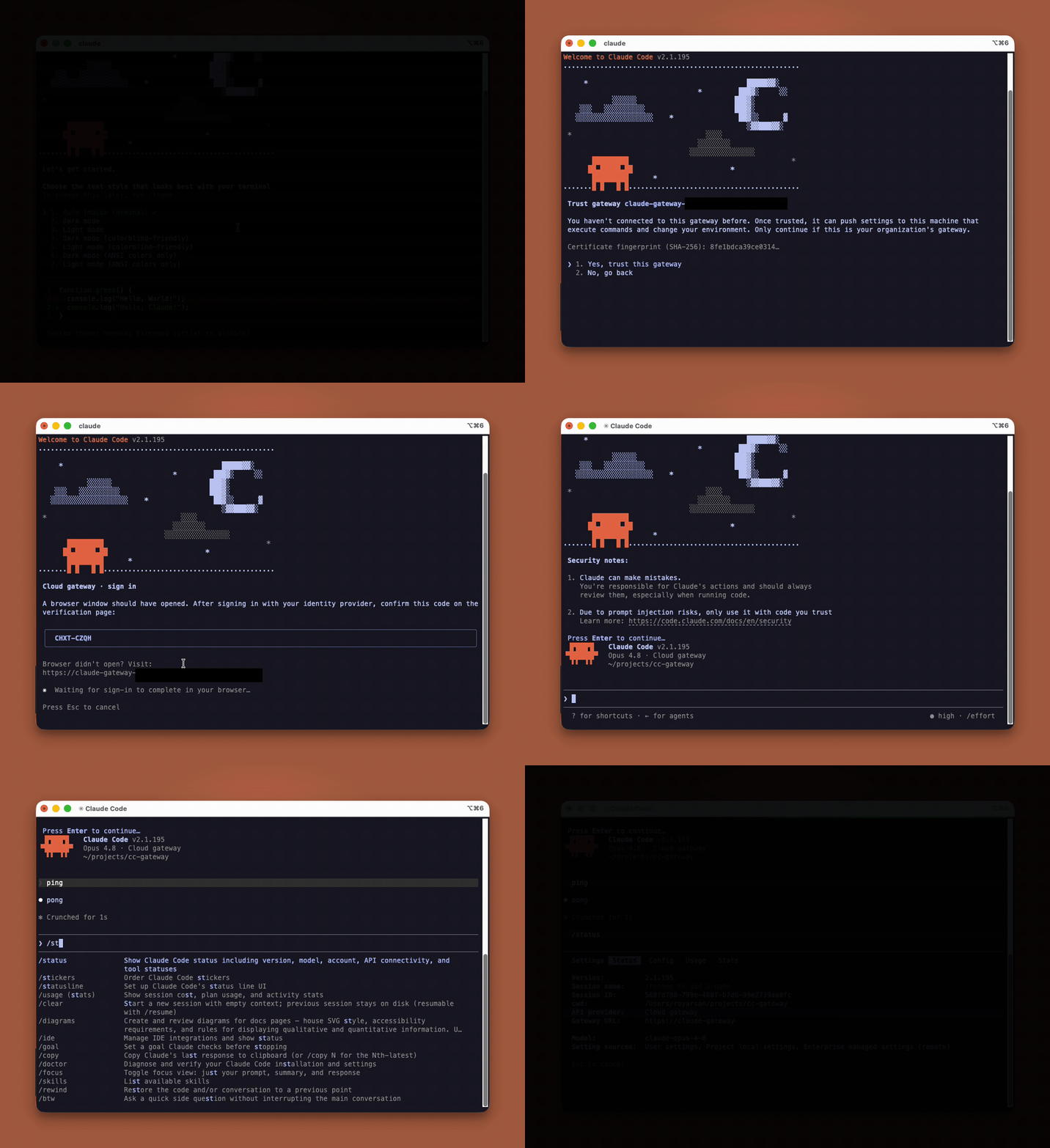
開発者は Claude Code の起動時に、事前に入力されたゲートウェイのログイン画面で Enter キーを押して URL を確認します。ブラウザのゲートウェイの認証ページでデバイスコードを確認すると、Google Workspace にリダイレクトされるので、ログインします。その後、ブラウザで Google Workspace に対してデバイスコード フローを完了します。セットアップが正しく終了すると、以下のようにターミナル ビューに Cloud Gateway が表示されます。
次のステップ
ここまでで、Google Cloud 上の Claude アプリ ゲートウェイを構成して使用する方法について理解を深められたはずです。おすすめする次のステップをいくつかご紹介します。
-
完全な構成リファレンス: すべての
gateway.yamlフィールドは claude-apps-gateway-config にあります。IdP ごとの設定と GKE トラックは、claude-apps-gateway-deploy と claude-apps-gateway-on-gcp にあります。 -
グループ スコープのポリシー: グループ対応の IdP でゲートウェイをフロントエンドに配置し、
groups_claimを設定して、キャッチオールの上にmatch: { groups: [...] }ポリシーを追加し、チームごとに異なるモデルリストとツール権限を付与します。
今回は以上です。お読みいただきありがとうございました。ご質問やフィードバックがございましたら、ソーシャル メディア(Roy Arsan - Linkedin、X、Ivan Nardini - LinkedIn、X)でお気軽にお問い合わせください。
開発をお楽しみください。
- Anthropic、AI 応用エンジニア Roy Arsan 氏
- Google Cloud、AI エンジニア Ivan Nardini