AI 코딩 에이전트를 위한 Google Cloud Developer 플러그인 소개
Jonathan Lee
Content Strategist
*이 콘텐츠는 AI 번역 도구를 사용하여 번역되었습니다. 정확성을 기하기 위해 노력하고 있으나, 자동 번역에는 오류나 누락이 포함될 수 있습니다. 정확한 정보는 영문 원본을 참고해 주시기 바랍니다.
에이전트 스킬은 문서 및 원격 MCP 서버와 함께 AI 워크플로의 성공을 지원하는 방법으로 적합합니다. 특정 사용 사례에서 컨텍스트 윈도우 사용량을 줄여줄 뿐만 아니라, 설치 방법도 매우 간단합니다. 하지만 개별 스킬을 하나씩 관리하는 것이 번거롭거나, 특정 스킬은 다른 기술이나 MCP 서버와 함께 동일한 목표를 위해 작동할 때 가장 유용하다는 점을 이미 느끼셨을 수도 있습니다. 이때 플러그인이 도움이 됩니다.
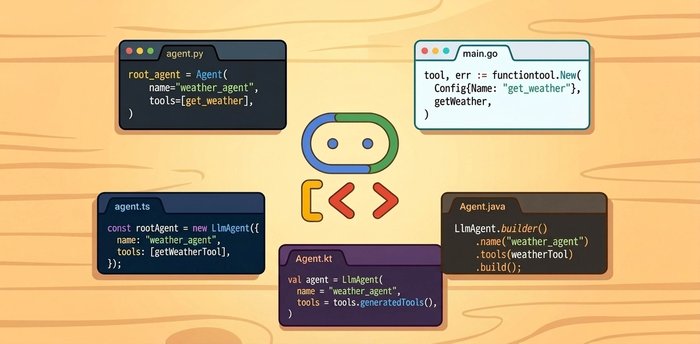
오늘 AI 코딩 에이전트를 위한 새로운 Google Cloud 플러그인 출시 소식을 전하게 되어 기쁩니다. 설치 가능한 번들 형태로 설계된 에이전트 플러그인은 선택한 AI 에이전트에 필요한 스킬과 도구를 장착해 주어, Google Cloud에서 더욱 효과적으로 업무를 수행할 수 있도록 지원합니다.
도구 결합 문제 해결
코딩 에이전트의 사용을 확대하다 보면 관련 스킬을 함께 사용하거나 보완적인 컨텍스트 및 도구와 함께 사용할 때 에이전트의 기능이 크게 향상된다는 것을 알 수 있습니다. 예를 들어 인프라를 분석하는 에이전트는 도메인 지식, 워크플로 추천, 라이브 환경과의 상호작용 기능을 결합할 때 더 효과적입니다.
플러그인은 관련 기능을 응집력 있고 설치 가능한 번들로 패키징하여 이러한 결합 문제를 해결합니다. 이를 통해 복잡한 종속 항목을 관리할 필요 없이 폭넓은 기본 기능과 심층적인 제품별 도구를 모두 활용할 수 있습니다.
이번 출시에서는 모든 Google Cloud 사용자를 위한 에이전트 기능을 지원하는 기본 플러그인부터 시작하여 에이전트가 Google Cloud 관련 기술을 더 쉽게 검색하고, 공식 문서를 활용하며, Google Cloud와의 프로그래매틱 상호작용을 처리할 수 있도록 하는 데 중점을 두었습니다.
개방형 표준을 기반으로 빌드
또한 에이전트 스킬과 모델 컨텍스트 프로토콜(MCP) 서버를 이식 가능하고 상호 운용 가능한 단위로 패키징하기 위한 공급업체 중립적인 개방형 표준인 에이전트 플러그인 사양을 준수하여 플러그인을 빌드했습니다. 에이전트 플러그인 표준은 개발자가 모든 AI 어시스턴트에 대해 서로 다른 구성과 래퍼를 유지할 필요 없이 통합된 매니페스트와 디렉터리 구조를 제공합니다.
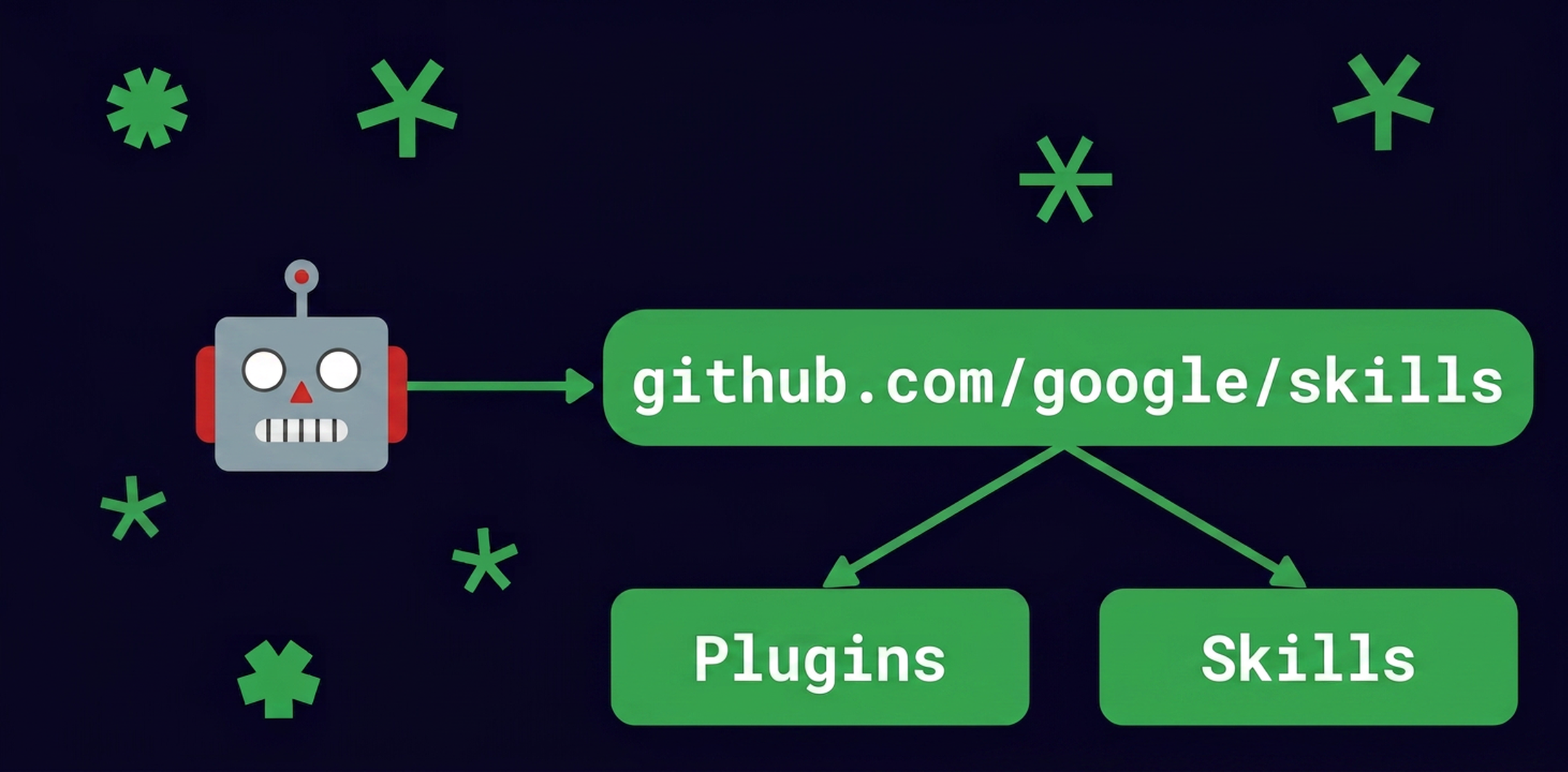
Google Cloud 플러그인은 이 표준을 채택하여, 개발자가 어떠한 AI 코딩 환경에서도 Google Cloud를 활용해 성공적인 결과를 얻을 수 있도록 일관된 고품질 도구 액세스를 보장합니다. 여기에는 오늘 설명하는 플러그인뿐만 아니라 Google 에이전트 스킬 저장소에 게시된 다른 모든 플러그인도 포함됩니다.
Google 에이전트 스킬 저장소에 방금 게시한 대표 플러그인인 google-cloud-developer를 살펴보겠습니다. 이 플러그인은 에이전트가 인증, 권한 부여, 프로젝트 관리, gcloud CLI 작업 가이드라인과 같은 Google Cloud 상호작용의 기본 사항을 원활하게 수행할 수 있도록 돕기 위해 만들어졌습니다. 또한 이 플러그인에는 Developer Knowledge MCP 서버를 위한 설정이 포함되어 있어, 에이전트가 Google의 공식 개발자 문서를 바탕으로 정확하고 최신화된 답변을 제공할 수 있도록 돕습니다.
플러그인 작동 방식: 프로젝트 온보딩 및 ID 인증
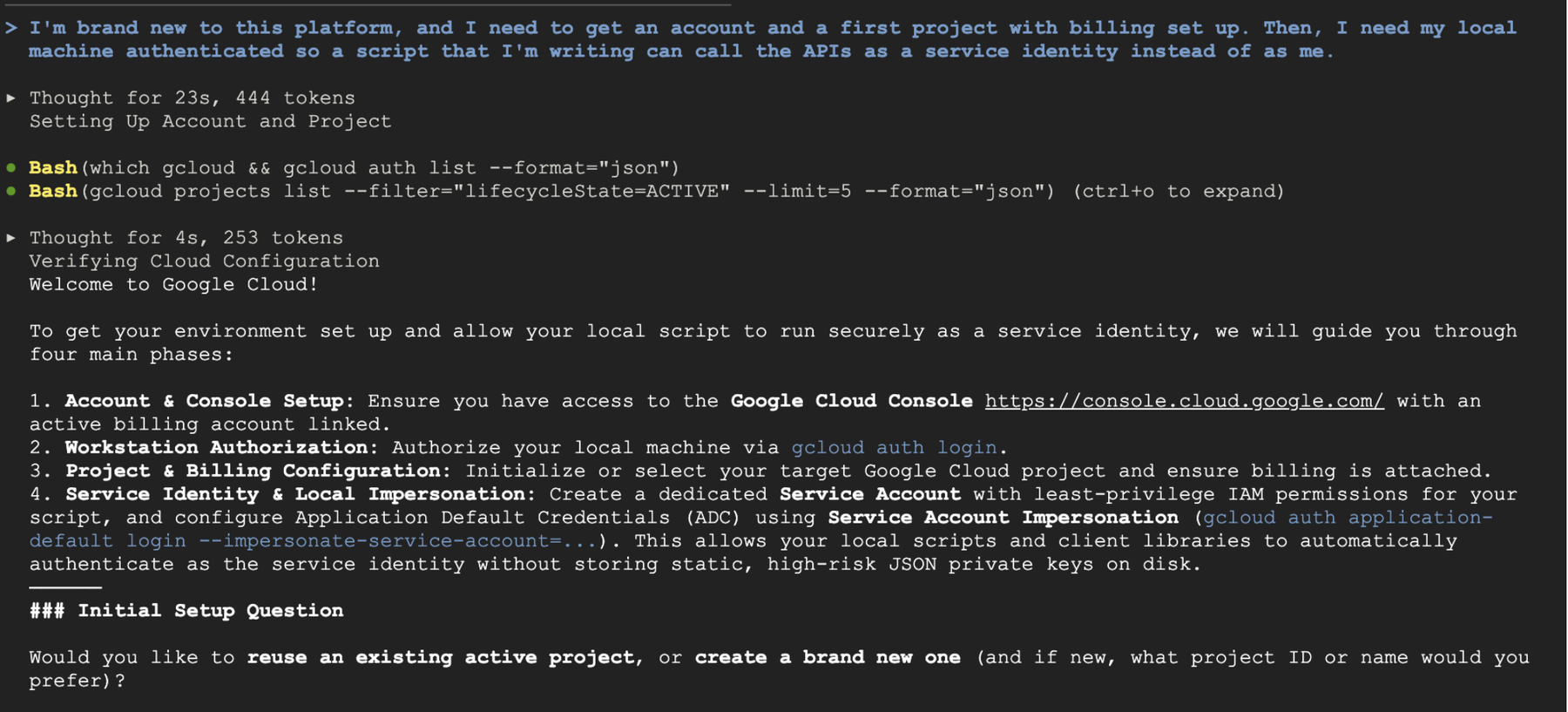
이 플러그인이 어떻게 작동하는지 알아보기 위해 스크립트 작성 과정의 일환으로 새로운 프로젝트를 부트스트래핑하는 상황을 가정해 보겠습니다. google-cloud-developer 플러그인이 설치되어 있으면 에이전트에 다음과 같이 프롬프트를 입력할 수 있습니다.
이 플랫폼은 처음 사용해 보는데, 계정을 만들고 결제 설정까지 완료된 첫 번째 프로젝트를 만들어야 해. 그런 다음에 작성하고 있는 스크립트가 사용자 계정이 아닌 서비스 ID로 API를 호출할 수 있도록 로컬 머신을 인증해야 해.
-
환경 인식: 에이전트는 사용자의 실제 환경에서 CLI 가용성이나 기존 프로젝트 및 조직 유무와 같은 기본 요건을 백그라운드에서 자동으로 확인합니다.
-
검토: 에이전트는 우발적인 키 유출이나 Git 커밋 등 프롬프트 실행 과정에서 발생할 수 있는 위험을 방지하기 위해 IAM 권장사항을 검토합니다.
-
가드레일 상호작용: 에이전트는 워크플로 로드맵을 제시하고, 리소스를 수정하기 전에 해당 단계들을 실행할지 사용자에게 확인합니다.
Google Cloud 플러그인 설치
Google Cloud 플러그인은 개방형 Google 에이전트 스킬 저장소에서 사용할 수 있으며 표준 에이전트 플러그인 레이아웃을 준수하므로 환경에 간편하게 추가할 수 있습니다. 예를 들어 google-cloud-developer 플러그인을 설치하는 방법은 다음과 같습니다.
Antigravity CLI
Google 에이전트 스킬 저장소에 있는 경로를 활용해 CLI에서 플러그인을 직접 설치해 보세요.
gcloud CLI를 사용하여 Google Cloud 프로젝트에서 Developer Knowledge API를 활성화하세요:
Claude Code
Google 플러그인 마켓플레이스를 추가한 후 플러그인을 설치합니다.
gcloud CLI를 사용하여 Google Cloud 프로젝트에서 Developer Knowledge API를 활성화하세요:
'API 키 생성 및 보안(Create and secure the API key)' 지침에 따라 Developer Knowledge API용 API 키를 생성하세요. 생성한 키는 안전한 곳에 저장해야 합니다.
Claude Code를 시작하기 전에 환경에 API 키를 내보내기(export) 하세요:
참고: Claude Code를 시작하기 전에 환경에 DEVELOPERKNOWLEDGE_API_KEY 환경 변수가 설정되어 있어야 합니다. 편의를 위해 사용 중인 쉘의 시작 스크립트(예: .bashrc, .zshrc)에 이 export 명령을 추가하는 것을 권장합니다.
Codex CLI
Google 플러그인 마켓플레이스를 추가한 후 플러그인을 설치합니다.
gcloud CLI를 사용하여 Google Cloud 프로젝트에서 Developer Knowledge API를 활성화하세요:
'API 키 생성 및 보안(Create and secure the API key)' 지침에 따라 Developer Knowledge API용 API 키를 생성하세요. 생성한 키는 안전한 곳에 저장해야 합니다.
~/.codex/config.toml (또는 프로젝트의 .codex/config.toml) 파일을 업데이트하여 다음 내용을 추가하고 Developer Knowledge MCP 서버에 대한 인증된 액세스를 활성화하세요:
Codex를 시작하기 전에 환경에 API 키를 내보내기(export) 하세요:
참고: Codex를 시작하기 전에 환경에 DEVELOPERKNOWLEDGE_API_KEY 환경 변수가 설정되어 있어야 합니다. 편의를 위해 사용 중인 쉘의 시작 스크립트(예: .bashrc, .zshrc)에 이 export 명령을 추가하는 것을 권장합니다.
참고: 이 구성 업데이트를 수행한 후 Developer Knowledge MCP 서버의 상태가 '로그인되지 않음(not logged in)'으로 표시될 수 있으나, 이는 예상된 동작이며 서버 액세스에 영향을 주지 않습니다.
다음 단계
이미 Google Cloud를 사용 중이라면, 위의 설치 단계를 따라 에이전트가 최상의 성능을 발휘할 수 있도록 설정해 보세요. 직접 경험해 보시면 분명 만족하실 것입니다. 조금 더 차근차근 따라 해보고 싶은 분들을 위해, 새로운 codelab에서 Antigravity 플러그인 설치부터 초기 탐색까지 상세히 안내해 드립니다.
Google Cloud를 처음 사용하는 경우 Google Cloud 문서의 안내를 참고하여 로컬 개발 환경을 설정하고 시작하실 수 있습니다.
더 자세한 내용이 궁금하다면 Google 에이전트 스킬 저장소에서 현재 제공되는 플러그인과 에이전트 스킬을 더욱 심도 있게 살펴보시기 바랍니다.